Guardar un video de YouTube puede ser útil cuando administras tu propio canal, preparas una entrega para un cliente o archivas material cuyo titular te ha dado permiso para utilizar. En esos casos, la pregunta importante no es solamente qué calidad elegir: también es qué archivo ofrece realmente la fuente y qué uso está cubierto por tu autorización.
HSK Download permite analizar un enlace público de YouTube autorizado y seleccionar un recurso de video, audio, subtítulos o portada que esté disponible en ese momento. No concede derechos sobre videos ajenos ni elimina restricciones de acceso, licencia o plataforma.
!Página de HSK Download para analizar un enlace público autorizado de YouTube
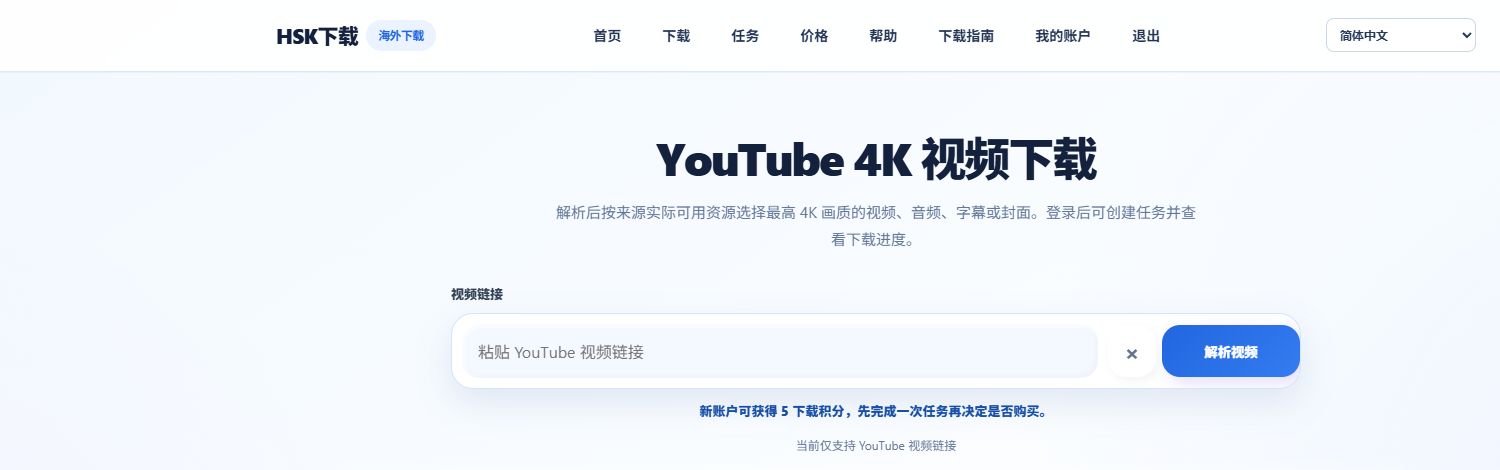
Antes de empezar: confirma que puedes usar el contenido
Sigue este proceso solo si se cumple al menos una de estas situaciones:
- eres el propietario del canal o del video;
- el titular de derechos te ha dado permiso para guardarlo;
- una licencia o las reglas de la plataforma permiten de forma expresa el uso que necesitas.
Que un video sea público no significa que pueda copiarse, editarse, redistribuirse o emplearse comercialmente sin permiso. Si trabajas para un cliente, conserva con el archivo la autorización, licencia o referencia de proyecto correspondiente.
Paso 1: copia el enlace público completo
Abre el video en YouTube y copia la dirección completa desde la barra del navegador. Un enlace corto puede funcionar, pero la URL completa ofrece un mejor punto de partida si el análisis no reconoce el recurso.
Abre HSK Download, pega el enlace y selecciona Analizar video. Los videos privados, eliminados, con inicio de sesión obligatorio, con restricción regional o de edad pueden no estar disponibles para el análisis.
Paso 2: revisa los formatos que la fuente ofrece de verdad
El resultado del análisis es una comprobación de disponibilidad. No garantiza que todos los videos tengan MP4, 1080p, 2K, 4K, audio, subtítulos o portada. Elige el recurso después de revisar lo que aparece para ese enlace concreto.
| Necesidad autorizada | Qué conviene revisar |
|---|---|
| Copia de reproducción para tu equipo | Busca una opción compatible con tus dispositivos, como MP4 si está disponible. |
| Edición de un video propio | Elige la mayor calidad disponible que sea adecuada para tu almacenamiento y editor. |
| Copia de referencia | Selecciona una resolución razonable para el dispositivo de destino; no siempre hace falta 4K. |
| Audio, subtítulos o portada | Elige ese recurso específico en lugar de crear una tarea de video innecesaria. |
Si no aparece una calidad concreta, puede que la fuente no la haya publicado, que el recurso no esté disponible temporalmente o que exista una limitación regional. Repetir una tarea no crea un formato que la fuente no expone.
Paso 3: elige MP4, alta resolución u otro tipo de recurso
MP4 suele ser una opción práctica cuando el archivo debe reproducirse en distintos ordenadores, teléfonos o editores. Algunos recursos de alta calidad usan códecs como VP9 o AV1. Pueden ofrecer buena calidad, pero el reproductor integrado de un dispositivo no siempre los admite.
Si un archivo autorizado reproduce sonido pero no imagen, prueba un reproductor actualizado con compatibilidad amplia, como VLC, PotPlayer o Infuse. Si hay una opción MP4 disponible y la prioridad es la compatibilidad, puede ser mejor que conservar un códec original menos compatible.
No cambies la extensión de un archivo para intentar convertirlo. Renombrar un archivo no modifica el códec ni el contenido multimedia.
Paso 4: crea una sola tarea después de comprobar el recurso
Cuando el formato seleccionado coincida con tu uso autorizado, inicia sesión y crea la tarea. Antes de confirmarla, revisa en la página el tipo de recurso y la información actual sobre créditos. Esa pantalla es la referencia para la disponibilidad y el coste mostrado en ese momento.
Evita crear varias tareas idénticas mientras investigas el mismo problema. Primero verifica la URL, la disponibilidad pública y el formato ofrecido; después crea una única tarea para el archivo que necesitas.
Paso 5: guarda el archivo y su contexto
Cuando la tarea finalice, utiliza el enlace de entrega seguro sin demorarte; los enlaces pueden caducar. Después guarda el archivo en la ubicación aprobada para el proyecto junto con:
- La URL original del video.
- La fecha de obtención.
- El permiso, licencia o referencia de cliente que justifica el uso.
Este registro sencillo ayuda a diferenciar una copia de archivo de un material que puede reutilizarse en una campaña, una edición o una distribución pública.
Si el análisis o la descarga no funciona
Antes de intentarlo de nuevo, revisa esta lista:
- Comprueba que el enlace esté completo y que el video siga siendo público.
- Revisa si la fuente exige inicio de sesión, ha sido eliminada o tiene restricción regional o de edad.
- Verifica que el navegador permita descargas desde el sitio.
- Si la disponibilidad parece temporal, espera e inténtalo una vez más tarde.
- No asumas que una opción de calidad o formato está disponible solo porque se ve en otro video.
Preguntas frecuentes
¿Puedo guardar cualquier video público de YouTube?
No. Necesitas tener derecho a guardar y usar el contenido, y la fuente debe poner el recurso a disposición para el análisis.
¿Todos los videos tienen MP4 o 4K?
No. Las opciones dependen del video y de la disponibilidad actual de la fuente. Elige únicamente entre los recursos que se muestran para el enlace autorizado.
¿Qué hago si el archivo no se reproduce?
Primero comprueba que se haya guardado por completo. Después prueba un reproductor compatible con el códec. No cambies solo la extensión del archivo como si fuera una conversión.
Siguiente paso
Analiza un enlace público autorizado de YouTube y selecciona solamente el recurso que tu proyecto tiene derecho a utilizar.