Jawaban singkat: alur MP3 yang aman di iPhone
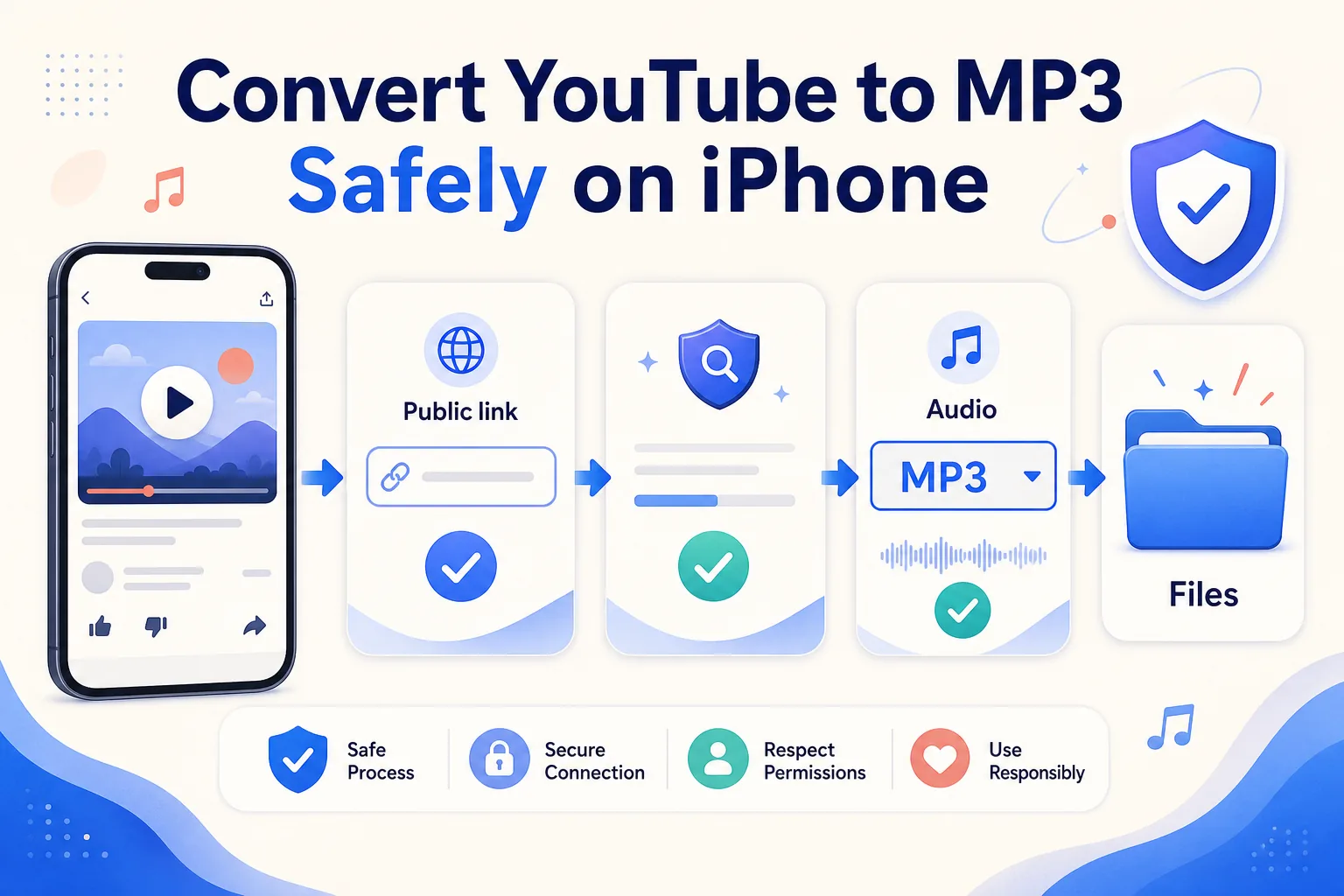
Untuk mengonversi YouTube ke MP3 dengan aman di iPhone, gunakan hanya video publik yang Anda miliki, yang diizinkan untuk Anda proses, yang berada dalam domain publik, atau yang dapat Anda gunakan secara sah. Salin tautan video individual, buka alat HSK Download di Safari, pastikan hasil analisis cocok dengan sumber yang dimaksud, pilih hasil audio MP3 yang tersedia, lalu simpan berkas yang telah selesai ke folder Downloads di aplikasi Files.
Pilih kualitas sesuai kebutuhan sebenarnya, bukan otomatis memilih angka paling besar. Ucapan biasanya memerlukan lebih sedikit data daripada musik yang kompleks. Setelah mengunduh, putar bagian awal, tengah, dan akhir; periksa durasi, isi audio, serta nama berkas; kemudian pindahkan berkas ke folder proyek. Simpan URL sumber dan catatan izin bersama proyek tersebut.
Tentukan apakah MP3 merupakan keluaran yang tepat
MP3 berguna ketika Anda memerlukan berkas audio yang kompatibel secara luas untuk meninjau wawancara yang telah diizinkan, catatan suara milik Anda sendiri, rekaman domain publik, atau proyek lain yang diperbolehkan. Format ini dapat diputar di banyak aplikasi serta mudah diatur, dipindahkan, dan diarsipkan. Namun, MP3 tidak selalu menjadi format preservasi terbaik.
Mengonversi video daring yang telah dikompresi ke MP3 menambahkan satu tahap pengodean lossy lagi. Bitrate MP3 yang lebih tinggi tidak dapat mengembalikan detail yang sudah hilang dari sumber. Jika Anda membuat videonya dan masih memiliki master audio asli, ekspor langsung dari master tersebut. Jika sumber menyediakan berkas audio asli yang sah, pilih berkas itu daripada mengekstrak audio dari salinan distribusi.
Pertimbangkan juga apakah Anda benar-benar memerlukan seluruh berkas. Jika tujuannya hanya mendengarkan secara luring di dalam suatu platform dan aplikasi resminya menyediakan mode luring yang diizinkan, cara itu mungkin lebih sederhana. Jika Anda membutuhkan berkas terpisah untuk alur kerja yang disetujui, MP3 praktis ketika kompatibilitasnya lebih penting daripada penurunan kualitas.
Pastikan izin dan lindungi perangkat
Panduan ini tidak memberikan hak atas video, musik, pertunjukan, narasi, atau rekaman apa pun. Pastikan kepemilikan, lisensi, izin tegas, status domain publik, atau dasar hukum lainnya sebelum memproses tautan. Izin untuk menonton tidak otomatis menjadi izin untuk menyalin, mengedit, mendistribusikan, atau menerbitkan.
Alur ini tidak membahas cara mengalahkan DRM, kontrol pembayaran, izin video pribadi, kontrol akun, pembatasan wilayah, atau tindakan keamanan. Jika sumber memerlukan akses khusus, dapatkan berkas dari pemilik atau gunakan fasilitas ekspor resmi yang diizinkan oleh platform sumber.
Gunakan pertimbangan keamanan iPhone yang normal:
- Pastikan bilah alamat menampilkan situs HTTPS yang diharapkan.
- Jangan masukkan kredensial platform sumber ke halaman yang tidak terkait.
- Jangan memasang profil konfigurasi atau aplikasi hanya untuk menyimpan satu berkas publik yang memenuhi syarat.
- Tolak permintaan notifikasi yang tidak berkaitan.
- Hentikan proses jika halaman terus mengalihkan atau tindakan yang diminta berubah secara tidak terduga.
Pemeriksaan ini melindungi perangkat sekaligus membuat alur kerja lebih mudah diaudit.
Langkah 1: salin tautan publik yang benar
Buka video individual di aplikasi atau halaman web resminya. Gunakan Bagikan lalu pilih Salin Tautan. Titik awal yang benar adalah URL video, bukan tangkapan layar, beranda kanal, kueri pencarian, atau tampilan umum daftar putar.
Jika alamat disalin dari Safari, tempelkan sebentar ke Notes dan pastikan alamat dimulai dengan https://. Hapus spasi yang tidak sengaja. Jangan memendekkan atau menulis ulang parameter URL yang tidak dikenal kecuali tautannya jelas tidak lengkap; alamat yang diedit dapat mengarah ke item yang berbeda.
Catat judul dan pembuatnya pada tahap ini. Ketika beberapa tautan sumber menghasilkan berkas audio dengan nama serupa, catatan tersebut membantu mencegah audio yang salah dimasukkan ke proyek.
Langkah 2: analisis sumber sebelum memilih audio
Buka HSK Download di Safari, tempelkan tautan publik, lalu mulai analisis. Biarkan tab tetap terbuka sampai hasil muncul. Pastikan judul atau pratinjau sesuai dengan video yang dipilih.
Cari hasil audio alih-alih memilih format video. Pilih MP3 hanya ketika format tersebut tercantum sebagai hasil yang tersedia. Tinjau informasi yang ditampilkan mengenai kualitas atau ukuran. Jika sumber tidak dapat dianalisis, pastikan tautannya publik, lengkap, dan masih tersedia. Jangan mencoba mengubah materi yang dikendalikan akun atau dibatasi menjadi tugas tautan publik.
Hasil analisis hanya mengidentifikasi pilihan teknis yang tersedia; hasil itu tidak menentukan izin hak cipta. Pisahkan keputusan mengenai hak penggunaan dari keputusan mengenai format.
Langkah 3: pilih bitrate MP3 yang praktis
Bitrate menjelaskan banyaknya data audio yang digunakan setiap detik. Dengan enkoder dan sumber yang sama, lebih banyak data dapat mempertahankan lebih banyak detail, tetapi menghasilkan berkas yang lebih besar. Kualitas sumber menentukan batas atasnya.
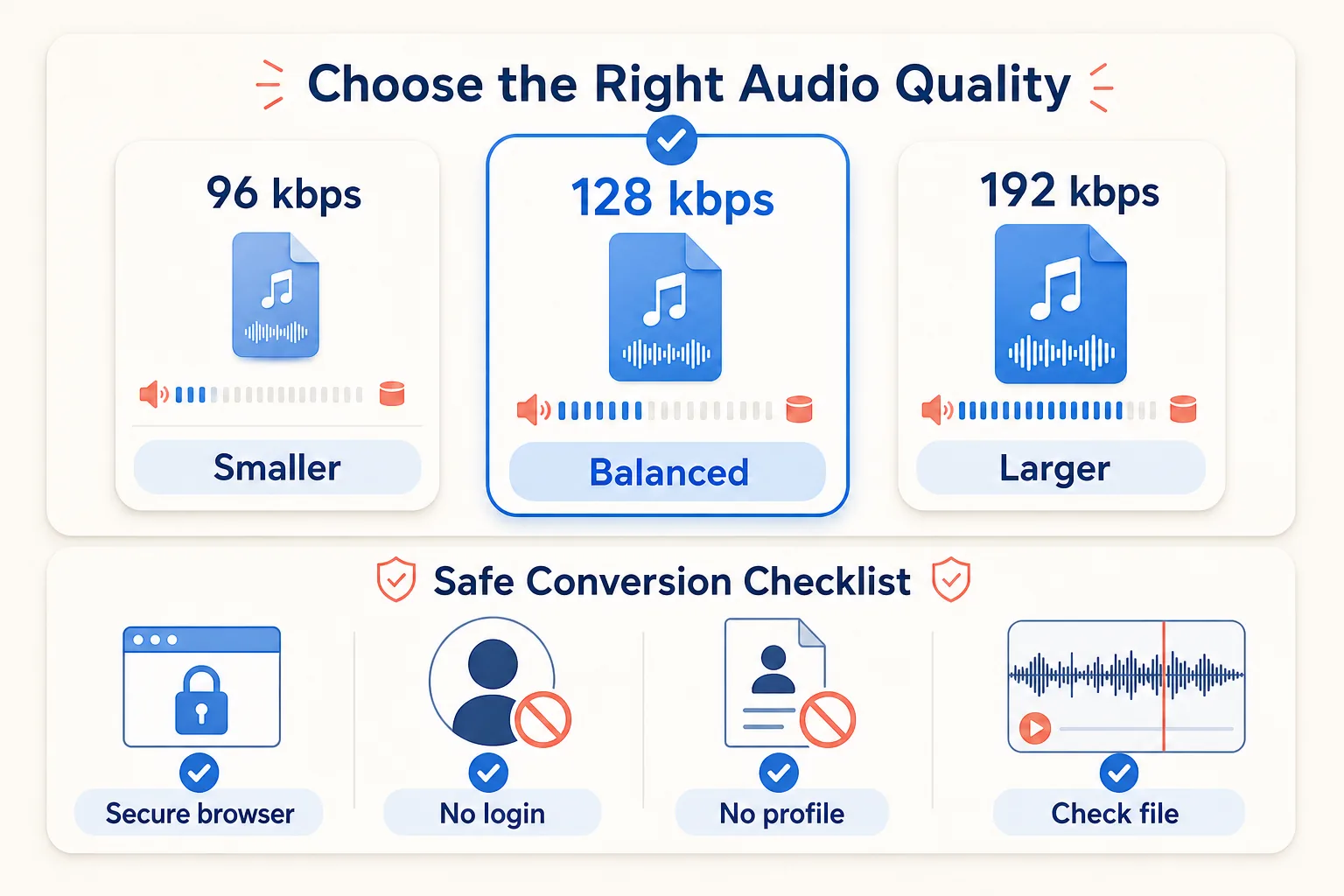
- 96 kbps dapat mencukupi untuk ucapan yang dapat dipahami ketika penyimpanan menjadi pertimbangan utama.
- 128 kbps merupakan keseimbangan praktis bagi banyak rekaman suara dan kebutuhan dengar umum.
- 192 kbps mungkin lebih baik dalam menjaga audio kompleks, tetapi berkasnya lebih besar dan tidak dapat memperbaiki sumber yang buruk.
Angka tersebut adalah panduan keputusan, bukan jaminan. Sumber ucapan yang bersih pada 96 kbps dapat lebih bermanfaat daripada sumber terdistorsi pada 192 kbps. Untuk musik atau produksi penting, gunakan master yang diizinkan bila memungkinkan daripada mengandalkan salinan daring yang dikonversi.
Jika hasil hanya menawarkan satu pilihan MP3, gunakan pilihan itu ketika memenuhi kebutuhan proyek. Jangan terus-menerus mengodekan ulang MP3 tersebut ke bitrate lain; setiap konversi lossy dapat mengurangi kualitas.
Langkah 4: unduh MP3 ke Files
Ketuk hasil MP3 yang dipilih dan konfirmasikan permintaan unduhan Safari. Safari dapat menampilkan panah ke bawah di dekat bilah alamat ketika transfer sedang berlangsung. Setelah selesai, ketuk indikator tersebut atau buka Files dan masuk ke Downloads.
Folder Downloads dapat berada di iCloud Drive atau On My iPhone, tergantung pengaturan Downloads pada Safari. iCloud Drive berguna jika Anda ingin mengaksesnya dari perangkat lain yang menggunakan akun yang sama. On My iPhone dapat lebih sesuai untuk berkas sementara berukuran besar ketika Anda tidak ingin segera mengunggahnya ke cloud.
Tunggu sampai unduhan benar-benar selesai sebelum mengganti nama atau memindahkan berkas. Jika berkas terlihat tetapi tidak dapat dibuka, berkas mungkin belum lengkap. Sisakan ruang yang cukup untuk unduhan serta salinan tambahan yang mungkin dibuat saat aplikasi lain mengimpornya.
Langkah 5: verifikasi audio yang selesai
Buka MP3 di Files dan dengarkan 20 detik pertama. Setelah itu, pindahkan posisi pemutaran ke bagian tengah dan mendekati akhir. Pastikan bahwa:
- Audio berasal dari sumber yang dimaksud.
- Pemutaran mencapai bagian akhir yang semestinya.
- Ucapan atau musik tidak senyap, terpotong, atau terdistorsi secara tidak terduga.
- Durasinya masuk akal dibandingkan video sumber.
- Berkas dapat dibuka kembali setelah Files ditutup dan dibuka lagi.
Jika isi ucapan penting, dengarkan nama dan angka, bukan hanya musik latar. Jika berkas akan diedit, impor salinannya ke aplikasi tujuan dan uji ekspor singkat sebelum menghapus materi sumber apa pun.
Pahami hubungan kualitas dan ukuran berkas
Perkiraan kasar ukuran berkas dapat dihitung dari bitrate dan durasi. Pada durasi yang sama, MP3 192 kbps berukuran kira-kira dua kali MP3 96 kbps. Metadata dan detail pengodean menimbulkan sedikit variasi, jadi gunakan angka ini untuk perencanaan, bukan sebagai janji yang tepat.
Untuk rekaman ucapan selama satu jam, pilihan yang lebih kecil dapat menghemat penyimpanan secara berarti sekaligus tetap mudah dipahami. Pada musik yang padat, simbal, suasana, dan detail stereo dapat membuat dampak kompresi lebih mudah terdengar. Dengarkan dengan headphone atau speaker yang akan digunakan pada hasil akhir.
Jangan menilai kualitas hanya dari label bitrate. Sumber daring mungkin sudah dikodekan beberapa kali. Perbandingan yang jujur adalah uji dengar langsung terhadap sumber yang diizinkan, bukan anggapan bahwa angka lebih besar selalu berarti rekaman lebih baik.
Beri nama dan atur MP3
Berkas sering tiba dengan nama yang berasal dari sumber atau nama generik. Ganti nama berkas yang telah selesai tanpa mengubah ekstensi .mp3. Pola yang bermanfaat adalah proyek-pembicara-tanggal-128k.mp3. Gunakan hanya rincian yang membantu mengidentifikasi sumber sah dan versinya.
Buat satu folder yang berisi:
- MP3.
- Catatan teks dengan URL sumber dan tanggal unduhan.
- Catatan izin atau lisensi.
- Catatan penyuntingan apa pun.
Jika Anda membuat versi yang diedit, jangan menimpa berkas pertama yang telah diverifikasi. Tambahkan label versi seperti original, trimmed-v1, dan approved-v2. Langkah ini mencegah hasil suntingan yang tidak disengaja menjadi satu-satunya salinan yang tersisa.
Atasi masalah umum di iPhone
Pilihan MP3 tidak tercantum. Gunakan hanya format yang benar-benar tersedia dalam hasil. Mengganti nama berkas lain menjadi .mp3 tidak mengonversi audionya.
Analisis tidak dapat membaca URL. Salin lagi tautan video publik individual, pastikan tautan terbuka secara normal, lalu coba sekali lagi. Jika sumber dihapus, bersifat pribadi, atau tidak tersedia, gunakan metode pengiriman resmi dari pemilik.
Unduhan dimulai lalu berhenti. Sambungkan kembali ke Wi-Fi yang stabil, periksa ruang kosong, dan biarkan tugas Safari tetap aktif. Hapus salinan tidak lengkap sebelum mencoba kembali.
Berkas jauh lebih besar dari perkiraan. Periksa durasi dan bitrate yang dipilih. Anda mungkin memilih sumber panjang atau pilihan kualitas yang lebih tinggi daripada kebutuhan mendengarkan.
Audio terdengar metalik atau teredam. Sumber mungkin sudah dikompresi, atau bitrate yang dipilih terlalu rendah untuk materi kompleks. Kembali ke sumber asli yang diizinkan alih-alih mengonversi MP3 berulang kali.
Halaman meminta login atau pemasangan profil. Jangan lanjutkan permintaan tersebut untuk tugas audio dari tautan publik. Kembali ke alamat alat yang dikenal dan periksa URL.
MP3 tidak dapat diimpor ke editor. Pastikan terlebih dahulu bahwa berkas dapat diputar sampai selesai di Files. Setelah itu, periksa format audio yang didukung editor dan salin berkas ke folder lokal dengan nama sederhana.
Panduan keputusan yang praktis
Pilih MP3 ketika kompatibilitas luas dan pengelolaan berkas yang mudah menjadi prioritas. Gunakan 96 kbps untuk ucapan ringkas ketika pengujian menunjukkan hasilnya jelas, 128 kbps sebagai keseimbangan umum, dan 192 kbps ketika sumber yang diizinkan berisi audio lebih kompleks serta ukuran tambahan memang berguna.
Simpan unduhan di Files jika Anda ingin mengendalikan folder secara transparan. Impor salinan ke aplikasi lain hanya setelah MP3 diverifikasi. Simpan sumber yang diizinkan atau master asli secara terpisah.
Alur paling aman sengaja dibuat sederhana: satu URL publik yang telah diverifikasi, satu keluaran yang diperlukan, tanpa login akun yang tidak terkait, tanpa pemasangan profil, pemeriksaan berkas yang selesai, dan catatan izin yang jelas.
Daftar periksa penggunaan yang bertanggung jawab
Sebelum menyimpan, mengedit, membagikan, atau menerbitkan MP3, pastikan bahwa:
- Anda memiliki konten, mempunyai izin, konten berada dalam domain publik, atau penggunaannya sah dengan dasar lain.
- URL sumber bersifat publik dan audio yang dipilih berasal dari video yang dimaksud.
- Bitrate sesuai dengan tujuan dan ruang penyimpanan yang tersedia.
- Berkas diputar sampai selesai dan dapat dibuka di aplikasi tujuan.
- Kredit, pemberitahuan, dan ketentuan lisensi yang diwajibkan tetap dipertahankan.
- Tidak ada DRM, paywall, izin pribadi, kontrol akun, batas wilayah, atau tindakan keamanan yang diakali.
HSK Download membantu memproses tautan publik yang memenuhi syarat. Layanan ini tidak memberikan kepemilikan, hak musik, hak pertunjukan, atau izin untuk mendistribusikan ulang rekaman. Jika lisensinya tidak jelas, tanyakan kepada pembuat atau pemegang hak sebelum melanjutkan.