Risposta rapida: un flusso MP3 sicuro su iPhone
Per convertire YouTube in MP3 in sicurezza su iPhone, usa soltanto un video pubblico di tua proprietà, per il quale hai il permesso di procedere, che appartiene al pubblico dominio o che puoi utilizzare legalmente per un altro motivo. Copia il link del singolo video, apri lo strumento HSK Download in Safari, verifica che l’analisi corrisponda alla fonte prevista, seleziona un risultato audio MP3 disponibile e salva il file completato in Download nell’app File.
Scegli la qualità in base allo scopo reale invece di selezionare automaticamente il numero più alto. Il parlato richiede spesso meno dati della musica complessa. Dopo il download, riproduci l’inizio, la parte centrale e la fine; verifica durata, contenuto audio e nome del file; quindi spostalo in una cartella del progetto. Conserva con il progetto anche l’URL della fonte e la prova dell’autorizzazione.
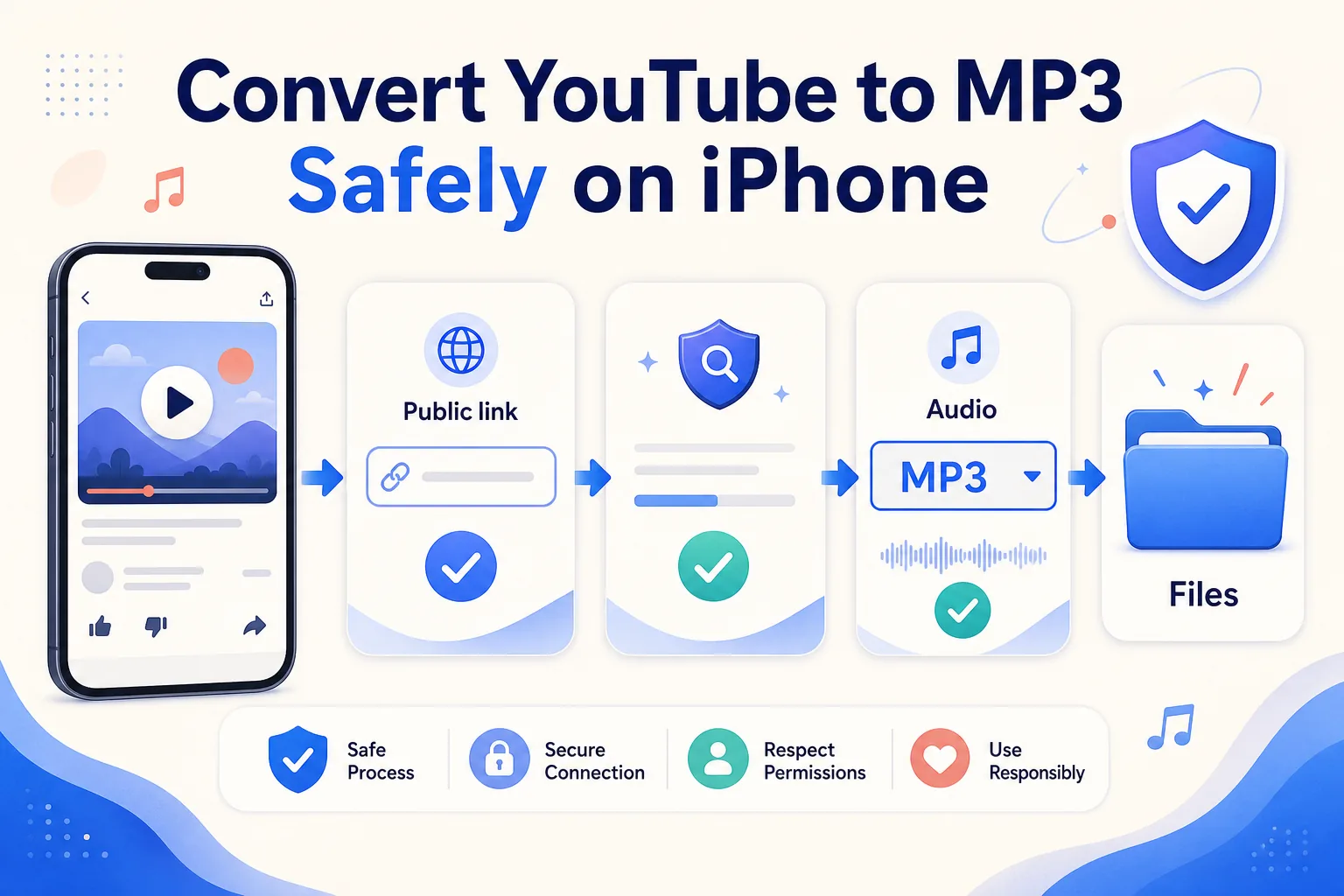
Decidi se MP3 è il formato di uscita corretto
MP3 è utile quando serve un file audio ampiamente compatibile per rivedere un’intervista autorizzata, ascoltare note vocali proprie, usare una registrazione di pubblico dominio o lavorare a un altro progetto consentito. Si riproduce in molte app ed è facile da organizzare, trasferire e archiviare. Non è però sempre il formato migliore per la conservazione.
La conversione in MP3 di un video online già compresso aggiunge un altro passaggio di codifica con perdita. Un bitrate MP3 più elevato non può recuperare dettagli eliminati dalla fonte. Se hai creato il video e conservi ancora il master audio originale, esporta da quel master. Se la fonte offre un file audio originale autorizzato, preferiscilo all’estrazione dell’audio da una copia destinata alla distribuzione.
Valuta anche se ti occorre davvero l’intero file. Se l’obiettivo è solo l’ascolto offline all’interno di una piattaforma e la relativa app ufficiale offre una modalità offline autorizzata, quella soluzione può essere più semplice. Se un flusso di lavoro approvato richiede un file separato, MP3 è pratico quando la compatibilità compensa la perdita di qualità.
Conferma l’autorizzazione e proteggi il dispositivo
Questa guida non concede diritti su video, musica, esecuzioni, narrazioni o registrazioni. Prima di elaborare il link, conferma la proprietà, una licenza, un’autorizzazione esplicita, lo stato di pubblico dominio o un’altra base legale. Il permesso di guardare non equivale automaticamente al permesso di copiare, modificare, distribuire o pubblicare.
Il flusso non tratta l’elusione di DRM, controlli di pagamento, permessi di video privati, controlli degli account, restrizioni regionali o misure di sicurezza. Se la fonte richiede un accesso speciale, ottieni il file dal proprietario oppure usa l’esportazione autorizzata dalla piattaforma di origine.
Applica le normali regole di sicurezza per iPhone:
- Controlla che la barra degli indirizzi mostri il sito HTTPS previsto.
- Non inserire le credenziali della piattaforma di origine in una pagina non correlata.
- Non installare un profilo di configurazione o un’app solo per salvare un file pubblico idoneo.
- Rifiuta richieste di notifica estranee.
- Interrompi se una pagina reindirizza ripetutamente o se l’azione richiesta cambia in modo inatteso.
Questi controlli proteggono il dispositivo e rendono il flusso più facile da verificare.
Passaggio 1: copia il link pubblico corretto
Apri il singolo video nella sua app ufficiale o nella pagina web ufficiale. Usa Condividi e scegli Copia link. Il punto di partenza valido è l’URL del video, non uno screenshot, la pagina iniziale del canale, una ricerca o la panoramica di una playlist.
Se hai copiato l’indirizzo da Safari, incollalo per un momento in Note e verifica che inizi con https://. Elimina gli spazi inseriti accidentalmente. Non abbreviare né riscrivere parametri URL sconosciuti, a meno che il link non sia chiaramente incompleto; un indirizzo modificato può puntare a un elemento diverso.
Annota in questa fase il titolo e l’autore. Quando più link sorgente producono file audio con nomi simili, questa nota evita di associare al progetto l’audio sbagliato.
Passaggio 2: analizza la fonte prima di scegliere l’audio
Apri HSK Download in Safari, incolla il link pubblico e avvia l’analisi. Mantieni aperta la scheda finché non compaiono i risultati. Verifica che il titolo o l’anteprima corrispondano al video selezionato.
Cerca i risultati audio invece di scegliere un formato video. Seleziona MP3 soltanto quando compare tra i risultati disponibili. Controlla le eventuali informazioni mostrate su qualità o dimensioni. Se la fonte non può essere analizzata, verifica che sia pubblica, che il link sia completo e che il contenuto sia ancora disponibile. Non tentare di trasformare materiale controllato da un account o soggetto a restrizioni in un’attività per link pubblico.
Il risultato dell’analisi identifica le opzioni tecniche disponibili; non stabilisce il permesso di copyright. Tieni separata la decisione sui diritti da quella sul formato.
Passaggio 3: scegli un bitrate MP3 pratico
Il bitrate descrive la quantità di dati audio utilizzata ogni secondo. Con lo stesso codificatore e la stessa fonte, una quantità maggiore di dati può preservare più dettagli, ma genera un file più grande. La qualità della fonte stabilisce il limite massimo.
- 96 kbps possono essere sufficienti per un parlato comprensibile quando lo spazio è importante.
- 128 kbps rappresentano un equilibrio pratico per molte registrazioni vocali e attività di ascolto generiche.
- 192 kbps possono conservare meglio un audio complesso, ma creano un file più grande e non possono riparare una fonte scadente.
Questi valori sono criteri decisionali, non garanzie. Una fonte parlata pulita a 96 kbps può essere più utile di una fonte distorta a 192 kbps. Per musica o produzioni importanti, usa quando possibile un master autorizzato invece di affidarti a una copia online convertita.
Se i risultati offrono una sola opzione MP3, usala quando soddisfa le esigenze del progetto. Non ricodificare ripetutamente quell’MP3 a bitrate diversi: ogni conversione con perdita può ridurre la qualità.
Passaggio 4: scarica l’MP3 in File
Tocca il risultato MP3 scelto e conferma la richiesta di download di Safari. Durante il trasferimento Safari può mostrare una freccia verso il basso vicino alla barra degli indirizzi. Al termine, tocca l’indicatore oppure apri File e vai a Download.
La cartella Download può trovarsi in iCloud Drive o in Su iPhone, a seconda dell’impostazione Download di Safari. iCloud Drive è utile per accedere al file da un altro dispositivo collegato allo stesso account. Su iPhone può essere più adatto a un file temporaneo di grandi dimensioni quando non vuoi caricarlo subito sul cloud.
Attendi che il download sia completato prima di rinominare o spostare il file. Se compare ma non si apre, potrebbe essere incompleto. Mantieni spazio libero sufficiente per il download e per eventuali copie create quando un’altra app lo importa.
Passaggio 5: verifica l’audio completato
Apri l’MP3 in File e ascolta i primi 20 secondi. Sposta poi la riproduzione verso la parte centrale e vicino alla fine. Controlla che:
- L’audio appartenga alla fonte prevista.
- La riproduzione raggiunga la conclusione attesa.
- Parlato o musica non siano muti, tagliati o distorti in modo imprevisto.
- La durata sia plausibile rispetto al video sorgente.
- Il file si apra di nuovo dopo aver chiuso e riaperto File.
Se il contenuto parlato è importante, ascolta nomi e numeri invece di provare soltanto la musica di sottofondo. Se il file dovrà essere modificato, importa una copia nell’app di destinazione e prova una breve esportazione prima di eliminare qualsiasi materiale sorgente.
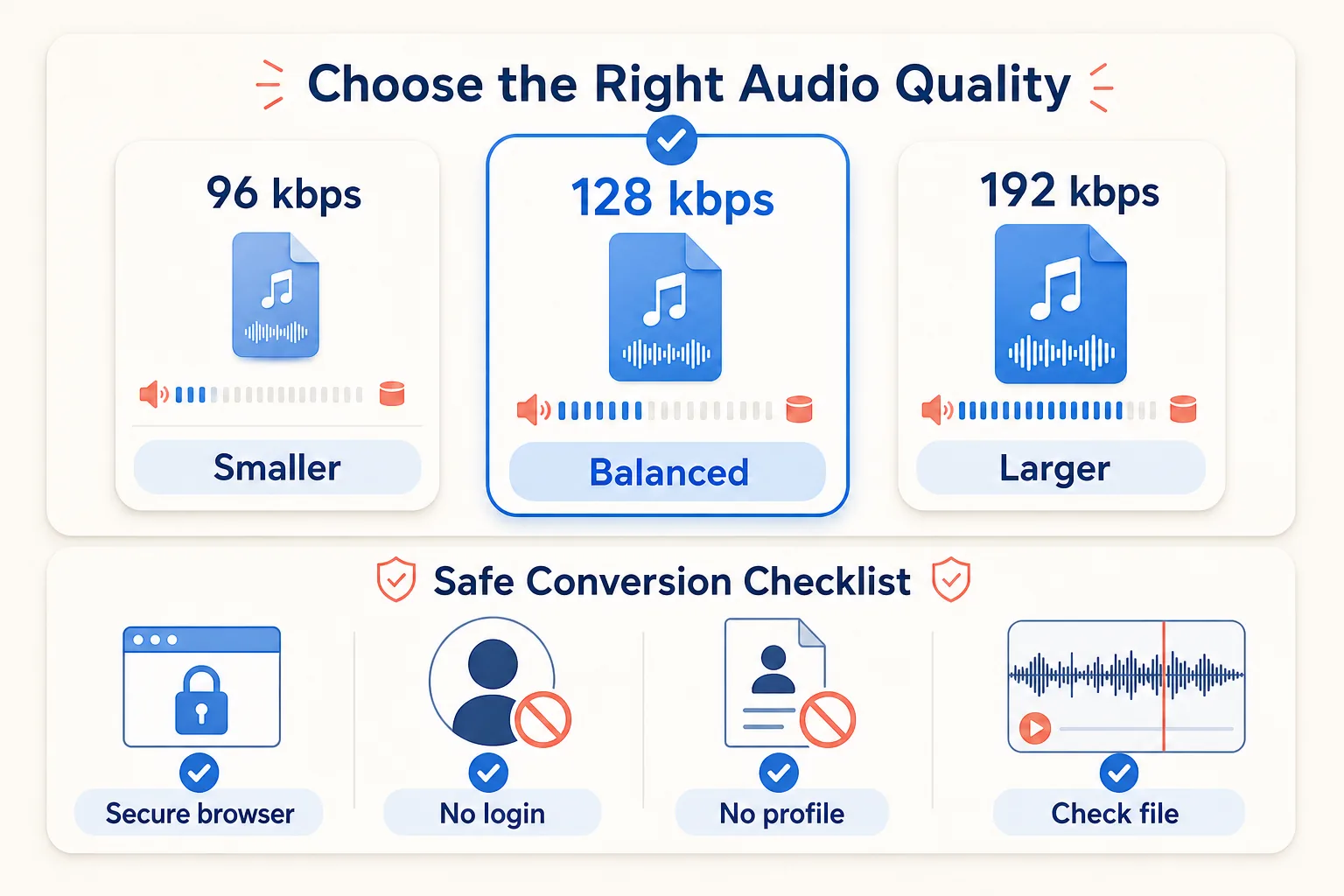
Comprendi qualità e dimensioni del file
Una stima approssimativa delle dimensioni può essere ricavata da bitrate e durata. A parità di durata, un MP3 a 192 kbps è circa il doppio di uno a 96 kbps. Metadati e dettagli di codifica introducono piccole variazioni, quindi considera le stime come dati di pianificazione e non come promesse esatte.
Per una registrazione vocale di un’ora, l’opzione più piccola può far risparmiare molto spazio pur restando comprensibile. Nella musica densa, piatti, ambiente e dettagli stereo possono rendere più evidenti gli effetti della compressione. Ascolta con le cuffie o l’altoparlante previsti per l’uso finale.
Evita di giudicare la qualità soltanto dall’etichetta del bitrate. Una fonte online potrebbe essere già stata codificata più volte. Il confronto affidabile è una vera prova di ascolto rispetto alla fonte autorizzata, non la convinzione che un numero maggiore significhi sempre una registrazione migliore.
Assegna un nome all’MP3 e organizzalo
I file spesso arrivano con un nome derivato dalla fonte o generico. Rinomina il file completato senza cambiare l’estensione .mp3. Un modello utile è progetto-relatore-data-128k.mp3. Inserisci soltanto i dettagli necessari a identificare la fonte autorizzata e la versione.
Crea una cartella contenente:
- l’MP3;
- una nota di testo con URL sorgente e data di download;
- la prova del permesso o la licenza;
- eventuali note di modifica.
Se crei una versione modificata, non sovrascrivere il primo file verificato. Aggiungi etichette di versione come original, trimmed-v1 e approved-v2. In questo modo una modifica accidentale non diventerà l’unica copia rimasta.
Risolvi i problemi comuni su iPhone
Non compare alcuna opzione MP3. Usa solo i formati realmente disponibili nel risultato. Rinominare un altro file in .mp3 non ne converte l’audio.
L’analisi non riesce a leggere l’URL. Copia di nuovo il link del singolo video pubblico, verifica che si apra normalmente e riprova una volta. Se la fonte è stata rimossa, è privata o non disponibile, usa il metodo di consegna autorizzato dal proprietario.
Il download inizia e poi si ferma. Ricollegati a una rete Wi-Fi stabile, controlla lo spazio libero e mantieni attiva l’attività di Safari. Elimina i duplicati incompleti prima di riprovare.
Il file è molto più grande del previsto. Controlla durata e bitrate selezionato. Potresti aver scelto una fonte lunga o una qualità superiore a quella necessaria per l’ascolto.
L’audio suona metallico o ovattato. La fonte potrebbe essere già compressa oppure il bitrate scelto potrebbe essere troppo basso per materiale complesso. Torna a un originale autorizzato invece di convertire ripetutamente l’MP3.
Una pagina richiede l’accesso o l’installazione di un profilo. Non proseguire con quella richiesta per un’attività audio da link pubblico. Torna all’indirizzo noto dello strumento e verifica l’URL.
L’MP3 non può essere importato in un editor. Verifica prima che venga riprodotto per intero in File. Controlla quindi i formati audio supportati dall’editor e copia il file in una cartella locale con un nome semplice.
Guida pratica alla scelta
Scegli MP3 quando le priorità sono compatibilità ampia e gestione comoda dei file. Usa 96 kbps per parlato compatto quando la prova ne conferma la chiarezza, 128 kbps come equilibrio generale e 192 kbps quando la fonte autorizzata contiene audio più complesso e le maggiori dimensioni sono giustificate.
Mantieni il download in File quando vuoi un controllo trasparente delle cartelle. Importa una copia in un’altra app soltanto dopo aver verificato l’MP3. Conserva separatamente la fonte autorizzata o il master originale.
Il flusso più sicuro è volutamente semplice: un solo URL pubblico verificato, un’unica uscita necessaria, nessun accesso ad account non correlato, nessuna installazione di profili, controllo del file completato e prova chiara dell’autorizzazione.
Elenco di controllo per un uso responsabile
Prima di conservare, modificare, condividere o pubblicare l’MP3, conferma che:
- possiedi il contenuto, hai un’autorizzazione, è di pubblico dominio oppure l’uso è comunque legale;
- l’URL sorgente è pubblico e l’audio selezionato appartiene al video previsto;
- il bitrate è adatto allo scopo e allo spazio disponibile;
- il file viene riprodotto interamente e si apre nell’app di destinazione;
- crediti, avvisi e condizioni di licenza richiesti vengono conservati;
- non sono stati aggirati DRM, paywall, autorizzazioni private, controlli degli account, limiti regionali o misure di sicurezza.
HSK Download aiuta a elaborare link pubblici idonei. Non concede proprietà, diritti musicali, diritti di esecuzione o il permesso di ridistribuire una registrazione. Se la licenza non è chiara, chiedi al creatore o al titolare dei diritti prima di continuare.