scaricare sottotitoli youtube: Rispondere all’intento di ricerca
Conferma disponibilità e lingua, quindi verifica codifica, testo e sincronizzazione dei sottotitoli.
Elabora soltanto media pubblici propri, autorizzati, di pubblico dominio o utilizzabili legalmente. La visibilità pubblica non concede automaticamente il diritto di copia o ripubblicazione.
Risposta rapida: salva la traccia dei sottotitoli, non il video
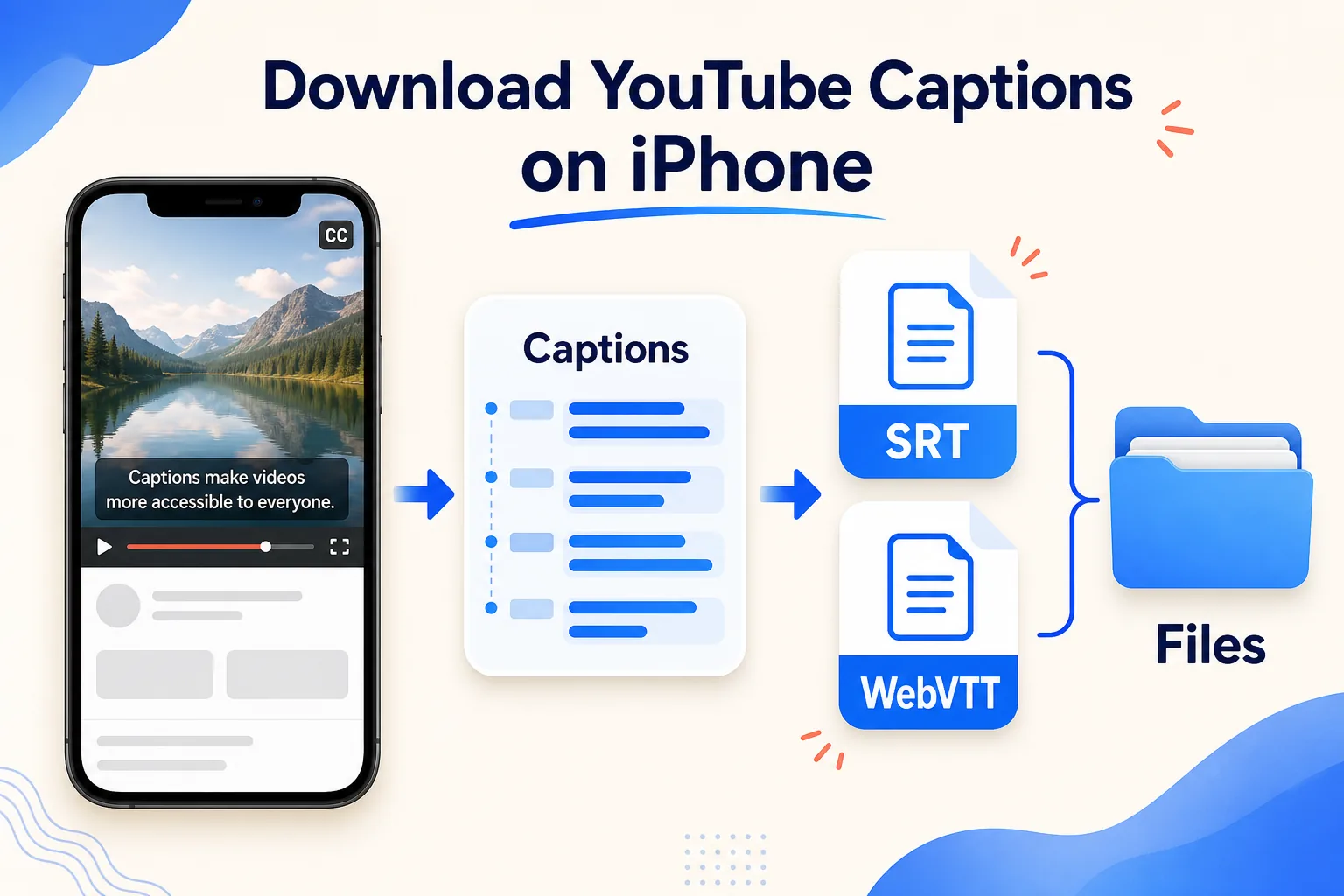
Per scaricare i sottotitoli di YouTube su iPhone, parti da un video pubblico che disponga di una traccia e che sia di tua proprietà, che tu sia autorizzato a usare o che possa essere utilizzato legalmente. Copia l’URL pubblico, apri lo strumento HSK Download in Safari, analizza il link e cerca in modo specifico le risorse di sottotitoli. Scegli la lingua corretta e salva il file SRT o WebVTT nell’app File.
Scaricare una traccia è diverso dall’estrarre l’audio o creare una nuova trascrizione. Il download conserva una risorsa già fornita dalla sorgente. Se l’analisi non mostra alcuna traccia, questa procedura non può inventarla. In quel caso, il proprietario può creare i sottotitoli dal materiale originale mediante un processo autorizzato di trascrizione e revisione.
Conferma diritti, disponibilità e scopo
Prima di salvare un file, verifica tre autorizzazioni distinte: accesso al video pubblico, permesso di copiare i sottotitoli e permesso per l’uso che intendi farne. Anche quando un video è visibile pubblicamente, i sottotitoli possono contenere l’espressione scritta dell’autore. Un URL pubblico da solo non concede il diritto di ripubblicare o tradurre il testo.
Questa guida riguarda video propri, materiale fornito con autorizzazione, contenuti di pubblico dominio o altri usi leciti. Non descrive come aggirare DRM, paywall, controlli dei video privati, permessi di account, limiti regionali o misure di sicurezza. Se un video richiede un account o un accesso speciale, usa l’esportazione ufficiale del proprietario o chiedigli il file dei sottotitoli.
Definisci il bisogno prima di scegliere il formato. SRT è accettato da molti editor e sistemi di pubblicazione. WebVTT è comune nei player web e può contenere informazioni sui cue destinate al browser. Se il servizio finale pubblica una specifica d’importazione, seguila invece di convertire il file più volte.
Conserva con il progetto l’URL, il titolo, la lingua, la data e la prova dell’autorizzazione. Questi dati distinguono il diritto di guardare dal diritto di copiare, tradurre o pubblicare il testo.
Comprendi le tracce e le etichette della lingua
Un video può avere più tracce: sottotitoli corretti dall’autore, automatici, traduzioni o tracce di accessibilità con descrizioni sonore. Scegli in base al codice della lingua e all’etichetta, non semplicemente in base alla prima voce dell’elenco.
La traccia corretta dall’autore è in genere il punto di partenza migliore, perché una persona può avere sistemato nomi, punteggiatura e tempi. I sottotitoli automatici restano utili come bozza, ma possono interpretare male nomi propri, termini tecnici, numeri e voci sovrapposte. Confrontali con l’audio prima di considerarli definitivi.
L’etichetta “English” potrebbe non essere sufficiente. Cerca varianti come English (United States) o English (United Kingdom) e distingui la lingua originale dalle tracce tradotte. Se due opzioni sembrano uguali, scarica solo quella relativa al progetto e verifica i primi cue.
Controlla inoltre se la traccia contiene nomi dei parlanti o indicazioni come [musica]. Un progetto di accessibilità può richiederle. Non eliminare informazioni previste dall’incarico autorizzato solo per semplificare il file.
Passaggio 1: copia l’URL del singolo video pubblico
Apri il video nell’app o nella pagina ufficiale, usa Condividi e scegli Copia link. L’URL deve identificare un solo video. Una pagina del canale, risultati di ricerca, panoramica di una playlist o schermata non individuano con sufficiente precisione la risorsa dei sottotitoli.
Se copi dalla barra di Safari, assicurati che il video stesso sia aperto e riproducibile. Puoi incollare temporaneamente il link in Note per verificare che inizi con https:// e non contenga spazi accidentali. Non inserire le credenziali della piattaforma in uno strumento per link pubblici. I contenuti privati o controllati da account devono restare nel flusso ufficiale autorizzato.
Registra URL sorgente, titolo, lingua dei sottotitoli e data del download. Questi dettagli facilitano il tracciamento delle correzioni e dei permessi quando più versioni hanno nomi simili.
Se non sei sicuro che il link sia pubblico, prova ad aprirlo senza permessi speciali. Quando sono richiesti accesso, abbonamento o autorizzazione di gruppo, usa l’esportazione ufficiale o chiedi il file al titolare dei diritti.
Passaggio 2: analizza il link e scegli i sottotitoli
Apri HSK Download in Safari, incolla l’URL pubblico e avvia l’analisi. Verifica che titolo o anteprima corrispondano al video desiderato, quindi cerca i risultati dei sottotitoli invece di un’opzione video o audio.
Esamina ogni lingua. Scegli la traccia originale quando la precisione è importante e preparerai separatamente una traduzione autorizzata. Scegli una traduzione esistente soltanto quando quella precisa traccia è il materiale che puoi usare. Un’etichetta di traduzione non garantisce una revisione umana.
Se non compare alcuna traccia, torna al video sorgente e verifica che il player la offra realmente. I sottotitoli possono non esistere, essere ancora in elaborazione, essere disattivati o non disponibili per quell’elemento. Cambiare ripetutamente estensione non crea una traccia mancante.
Distingui inoltre versioni automatiche, riviste e regionali. Due tracce nella stessa lingua non sono necessariamente identiche: scegli quella coerente con il permesso e lo scopo.
Passaggio 3: seleziona SRT o WebVTT
Scegli il formato in base alla destinazione:
- SRT è pratico per molti editor desktop e mobili. Memorizza cue numerati, tempi di inizio e fine e testo.
- WebVTT è progettato per il video web. Inizia con l’intestazione
WEBVTTe usa una sintassi temporale adatta ai browser.
SRT normalmente usa una virgola prima dei millisecondi, ad esempio 00:00:04,500. WebVTT di solito usa un punto, come 00:00:04.500. Non modificare questi segni casualmente: un’app può rifiutare un file la cui sintassi interna non corrisponde all’estensione.
Se sono disponibili entrambi e la destinazione è incerta, SRT è spesso più semplice da ispezionare e importare. Per un progetto web che richiede VTT, conserva WebVTT come sorgente. Evita conversioni ripetute, perché ogni passaggio può introdurre errori di tempo o codifica.
Rinominare .srt in .vtt non esegue una conversione. Anche intestazione, separatori e regole interne devono essere adattati. Dopo una conversione reale, controlla nuovamente inizio, centro e fine.
Passaggio 4: salva il file nell’app File
Avvia il download in Safari e conferma la richiesta. Al termine, tocca l’indicatore dei download oppure apri File e vai in Download. In base alle impostazioni, la cartella può trovarsi in iCloud Drive o Su iPhone.
Crea una cartella di progetto e usa un nome che indichi video, lingua e formato, come demo-prodotto-en-us.srt o lezione-es.vtt. Non cambiare soltanto l’estensione: SRT e WebVTT hanno regole interne diverse.
File potrebbe non mostrare il testo sincronizzato sovrapposto a un video, ed è normale. Una traccia è testo strutturato da importare insieme al video corrispondente. Per ispezionarla usa un editor di testo affidabile; per una preview sincronizzata usa un editor compatibile.
Mantieni una copia originale non modificata. iCloud Drive è utile per collaborare tra dispositivi; Su iPhone evita il caricamento immediato per un lavoro locale temporaneo. Esegui le modifiche su copie.
Passaggio 5: controlla il file prima di usarlo
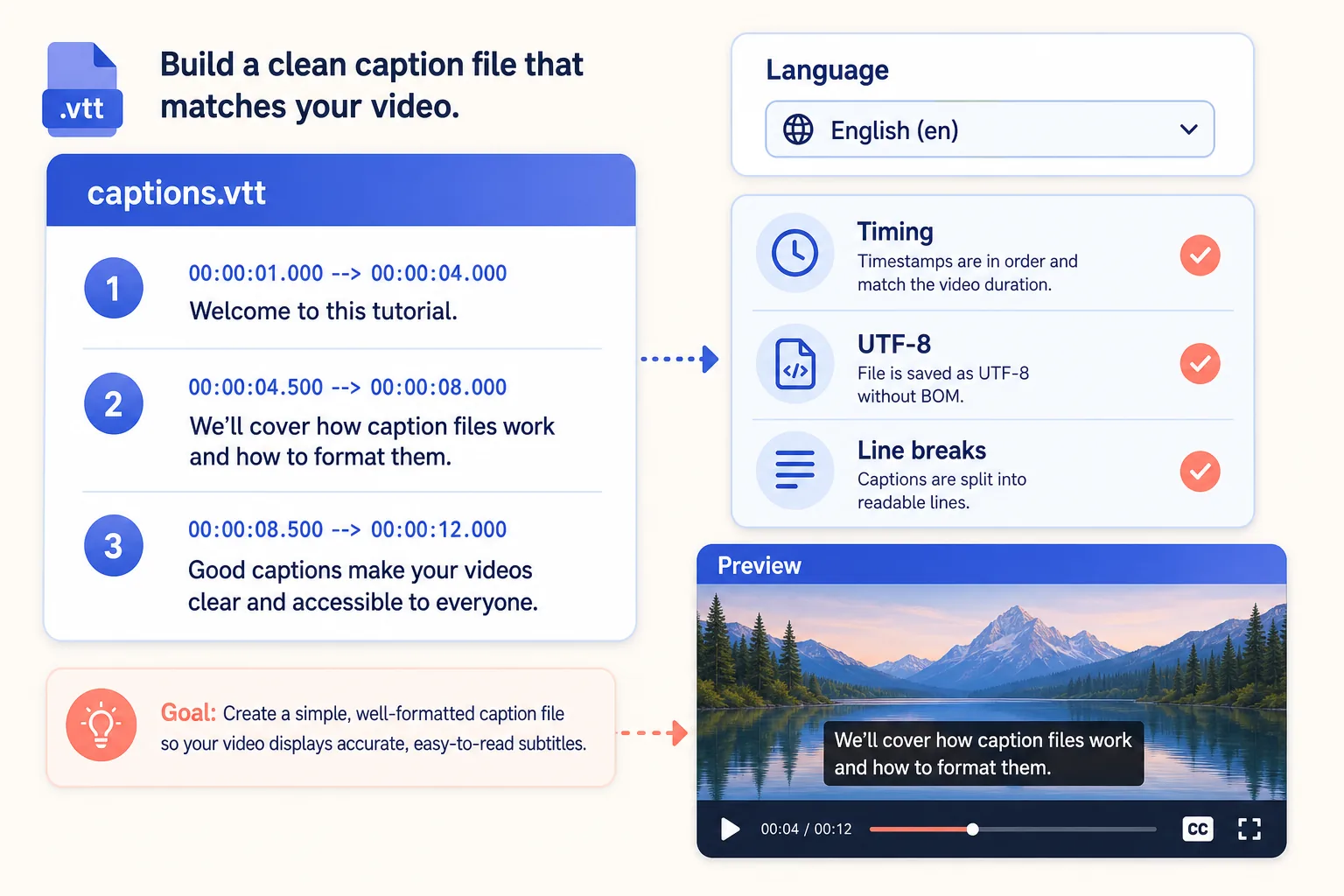
Apri una copia in un editor che mantenga il testo semplice. Controlla l’inizio, una sezione centrale e gli ultimi cue. Un cue SRT valido comprende normalmente numero, riga temporale e testo. WebVTT deve avere l’intestazione corretta e timestamp ordinati.
Verifica quanto segue:
- La lingua corrisponde all’etichetta scelta.
- I tempi aumentano in ordine e rientrano nella durata del video.
- Nomi, numeri e termini importanti corrispondono all’audio.
- Le righe sono leggibili e non diventano lunghi paragrafi.
- I caratteri non inglesi sono visualizzati correttamente.
Non “ripulire” i timestamp con la punteggiatura intelligente di un editor rich text. Le virgolette tipografiche nel dialogo possono andare bene, ma frecce e separatori temporali devono rispettare la sintassi.
Salva in UTF-8, chiudi e riapri il file per individuare caratteri danneggiati. Cerca anche cue duplicati, codice web o testo estraneo.
Abbina il file al video corretto
Un testo può essere esatto ma perdere sincronizzazione se associato a un montaggio diverso. Un’introduzione aggiunta, una pausa rimossa, un frame rate cambiato o una sezione sponsor tagliata spostano i cue successivi. Usa la versione esatta da cui proviene la traccia.
Importa video autorizzato e sottotitoli in un editor o player compatibile. Controlla almeno cinque punti: apertura, transizione iniziale, metà, sezione finale e ultimo cue. Se lo scarto resta costante, può servire uno spostamento uniforme. Se cresce, versione o base temporale potrebbero essere differenti.
Modifica i tempi con software che preservi il formato. Conserva l’originale e usa versioni come v1-original, v2-timing e v3-proofread invece di sovrascrivere sempre lo stesso file.
Dopo ogni correzione, ricontrolla i cinque punti e documenta chi ha modificato i tempi, perché e per quale versione del video.
Migliora la leggibilità senza cambiare il significato
I buoni sottotitoli si leggono mentre viene pronunciata la frase. Dividi le righe ai confini naturali delle espressioni, evita di isolare articoli, preposizioni o nomi dei parlanti e mantieni coerenti i termini.
Correggi gli errori di riconoscimento solo dopo aver confrontato l’audio o un copione approvato. Nomi, prodotti, URL, misure e numeri richiedono attenzione. Non riscrivere silenziosamente il significato. Se il progetto richiede una versione “pulita”, documenta la scelta editoriale.
Per l’accessibilità, identifica il parlante quando non è deducibile dall’immagine e conserva le informazioni non verbali richieste. Non inventare descrizioni sonore. In una traduzione, verifica fedeltà, tempo di lettura e contesto nel video.
Risoluzione dei problemi su iPhone
Nessuna opzione di sottotitoli. Conferma che il player sorgente la offra e che l’URL punti al singolo video pubblico. Una traccia assente non si recupera rinominando un altro file.
Il file sembra vuoto in Visualizzazione rapida. Aprilo con un editor di testo o importalo in un editor di sottotitoli compatibile.
Caratteri accentati o asiatici danneggiati. Mantieni UTF-8, evita editor con codifiche legacy sconosciute e ricontrolla dopo il salvataggio.
L’editor rifiuta il file. Controlla estensione e sintassi interna, virgola SRT o punto WebVTT, intestazione VTT, ordine dei cue e righe vuote.
La sincronizzazione deriva. Verifica il montaggio esatto e stabilisci se l’errore è costante o cresce prima di correggerlo.
Sono disponibili solo sottotitoli automatici. Trattali come bozza e verifica nomi, numeri, punteggiatura e parole incerte con la sorgente autorizzata.
Estensione duplicata. Evita nomi come sottotitoli.srt.txt. Rinominare non modifica la sintassi interna.
Lista di controllo per una pubblicazione responsabile
- Possiedi i sottotitoli, hai il permesso, sono di pubblico dominio o l’uso è altrimenti lecito.
- La traccia appartiene al video pubblico e alla lingua corretti.
- La destinazione accetta SRT o WebVTT.
- Tempi, codifica, interruzioni di riga e termini importanti sono stati controllati.
- Crediti, avvisi e condizioni di licenza richiesti sono mantenuti.
- Non sono stati aggirati accesso privato, DRM, pagamento, limiti regionali o sicurezza.
HSK Download aiuta a recuperare una traccia disponibile da un link pubblico idoneo, ma non concede diritti di riutilizzo del testo. Conserva le autorizzazioni con il progetto e usa il file ufficiale del proprietario quando disponibile.