Risposta rapida: la procedura 1080p su iPhone
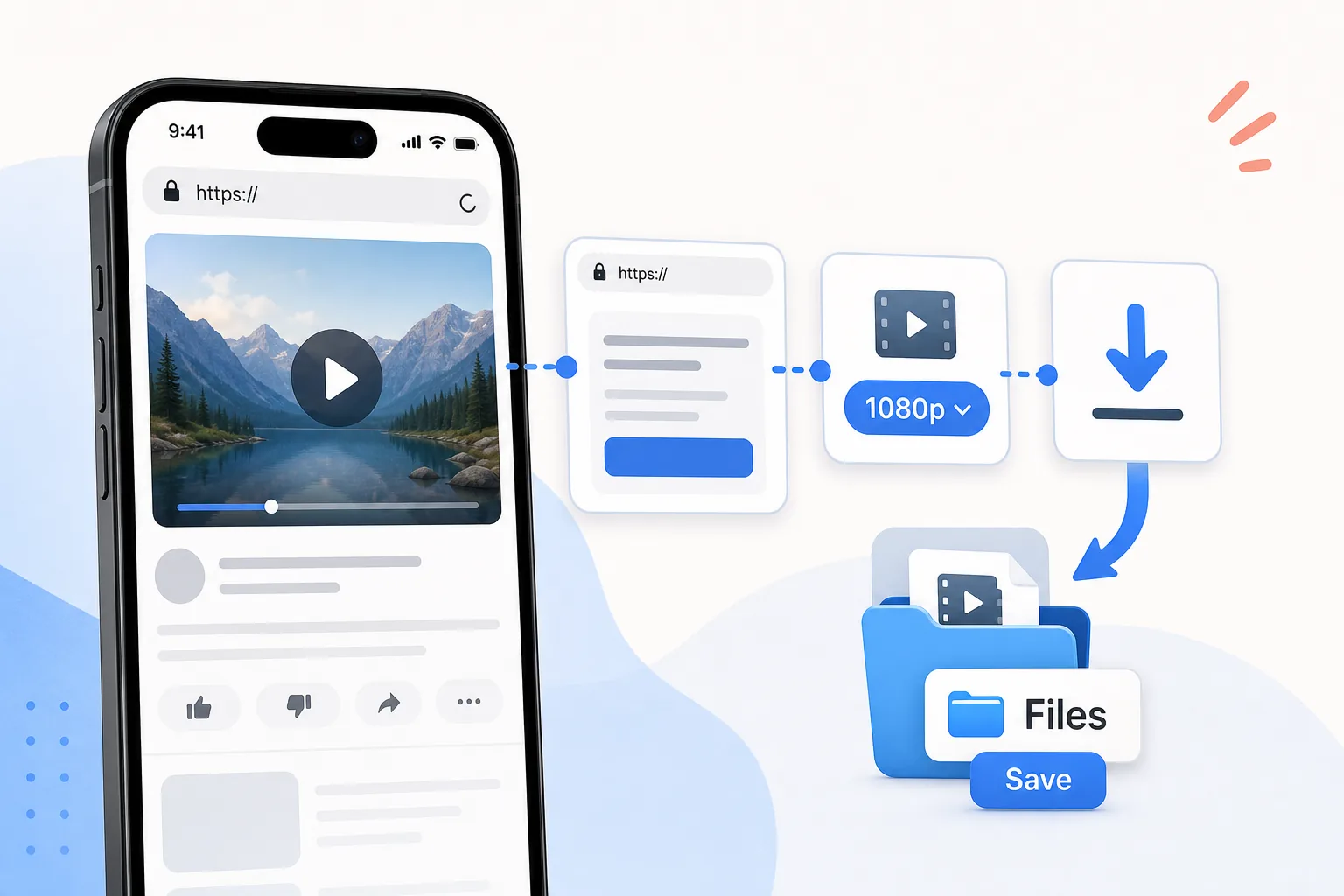
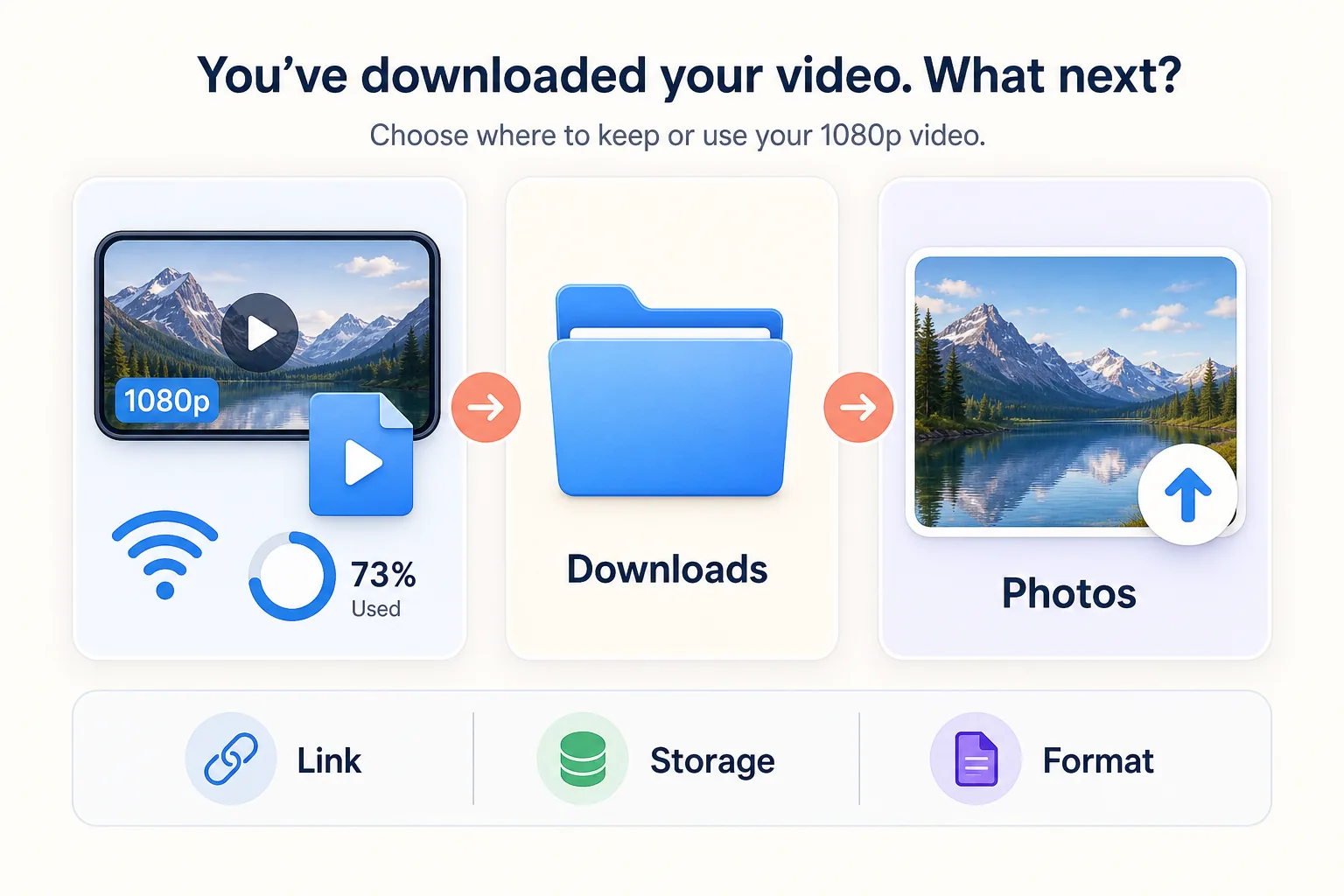
Per scaricare un video YouTube in 1080p su iPhone, verifica innanzitutto di essere il proprietario del video, di avere il permesso dell’autore o di poterlo salvare legalmente per un altro motivo. Copia il link pubblico del video, apri lo strumento HSK Download in Safari, analizza il collegamento e scegli un’opzione 1080p soltanto se compare davvero nei risultati. Al termine del download in Safari, apri la cartella Download nell’app File. Puoi conservare lì il video oppure usare il menu Condividi per salvare in Foto un file compatibile.
È importante ricordare che “1080p” descrive le dimensioni del fotogramma, ma non garantisce la stessa qualità visiva per ogni sorgente. Anche il caricamento originale, il bitrate, la frequenza dei fotogrammi, il codec e le eventuali compressioni precedenti incidono sul risultato. Controlla il file scaricato prima di eliminare l’originale o di usarlo in un progetto di montaggio.
Prima di iniziare
Prepara quattro elementi prima di cominciare:
- Una connessione Wi-Fi stabile, soprattutto per un video 1080p lungo.
- Spazio libero sufficiente sia per il download sia per una successiva copia in Foto.
- L’URL pubblico completo del video, non una schermata, un titolo o una frase di ricerca.
- Un’autorizzazione chiara a salvare e utilizzare il contenuto.
Questa guida riguarda video creati da te, video che sei autorizzato a scaricare, materiale di pubblico dominio o contenuti che puoi utilizzare legalmente. Non tratta tentativi di aggirare DRM, paywall, controlli dei video privati, autorizzazioni dell’account, limitazioni regionali o misure di sicurezza della piattaforma. Un link pubblico non concede automaticamente diritti di riutilizzo: controlla la licenza dell’autore e le regole della piattaforma per l’uso che intendi farne.
Conviene anche decidere in anticipo dove dovrà trovarsi il file finito. File è più adatto a organizzare cartelle in modo preciso, inviare un documento a un’altra app o trasferirlo su un computer. Foto è più comodo quando vuoi vedere il filmato nella libreria multimediale del sistema o usarlo per un montaggio mobile autorizzato.
Perché l’opzione 1080p può comparire oppure no
Lo strumento può mostrare soltanto le opzioni rese disponibili dalla sorgente e dal risultato dell’analisi. Se 1080p non compare, aggiornare ripetutamente la pagina non può creare una risoluzione assente nella sorgente. Tra le cause frequenti ci sono un caricamento originale inferiore a 1080p, una versione ancora in elaborazione, un link limitato o non disponibile oppure una combinazione di formati non offerta per quel contenuto.
Non scegliere soltanto in base al nome del file. Quando i risultati forniscono dettagli, confronta risoluzione, contenitore, dimensione stimata e presenza dell’audio. Alcuni sistemi video online conservano il video ad alta risoluzione e l’audio in flussi separati. Se l’interfaccia offre esplicitamente un risultato combinato, selezionalo. Se non lo offre, non dare per scontato dopo il download che un video 1080p senza audio sia danneggiato.
Per la normale riproduzione su iPhone, un risultato MP4 compatibile è spesso la scelta più pratica. Un codec o contenitore diverso può essere utile in un flusso di montaggio specializzato, ma è meglio verificarne la compatibilità prima di scaricare un file di grandi dimensioni.
Passaggio 1: copia il link pubblico corretto del video
Apri il video nell’app ufficiale o nella pagina web ufficiale. Usa il comando Condividi e scegli Copia link. Se copi dalla barra degli indirizzi di Safari, assicurati che l’indirizzo punti al singolo video e non a una pagina del canale, ai risultati di ricerca, alla panoramica di una playlist o a una schermata accessibile solo tramite account.
Se vuoi controllarlo, incolla temporaneamente il link in Note. Un indirizzo web completo deve iniziare con https://. Elimina eventuali spazi inseriti per errore prima o dopo l’URL. I parametri di tracciamento in genere non aiutano il download, ma non è necessario modificare manualmente l’indirizzo a meno che il link incollato non appaia chiaramente incompleto.
Se non sei certo che il link sia davvero pubblico, prova ad aprirlo senza autorizzazioni particolari. Se il contenuto richiede un accesso, un abbonamento o un permesso riservato a un gruppo, usa la funzione ufficiale di esportazione o condivisione della piattaforma oppure chiedi il file originale al titolare dei diritti.
Passaggio 2: analizza il link in Safari
Apri Safari e vai allo strumento HSK Download. Incolla il link pubblico nel campo di immissione e avvia l’analisi. Mantieni aperta la scheda mentre viene preparato il risultato. Con una connessione instabile, cambiare rete o inviare più volte lo stesso URL può rendere difficile capire quale richiesta sia ancora attiva.
Esamina i risultati invece di toccare subito il primo pulsante grande. Verifica che il titolo o l’anteprima corrispondano al video che volevi salvare. Controlla poi i formati e le indicazioni di qualità disponibili. Seleziona 1080p solo quando la voce è mostrata esplicitamente. Se ti serve l’audio nello stesso file, leggi la descrizione dell’opzione prima di continuare.
Non concedere notifiche del browser non necessarie, non installare profili di configurazione estranei e non inserire le credenziali del tuo account della piattaforma in una pagina di download. Una procedura basata su un link pubblico non dovrebbe richiedere l’accesso a un account privato. Se la sorgente è privata o regolata da un’autorizzazione dell’account, utilizza il metodo ufficiale di esportazione o condivisione previsto dalla piattaforma.
Passaggio 3: scegli il risultato 1080p adatto
La risoluzione è solo una delle caratteristiche di un file utile. Segui questo breve ordine di scelta:
- Verifica che il risultato appartenga al video corretto.
- Controlla che l’etichetta indichi 1080p o 1920 × 1080.
- Preferisci un contenitore supportato dall’app di destinazione.
- Controlla che sia incluso l’audio, quando necessario.
- Confronta la dimensione stimata con lo spazio libero sull’iPhone.
Se devi soltanto verificare un contenuto parlato, una copia autorizzata più piccola può essere più veloce e semplice da gestire. Se invece servono dettagli fini e leggibili per un montaggio approvato, 1080p è più appropriato quando disponibile.
Considera anche il passaggio successivo. Se il file deve entrare direttamente in una specifica app di montaggio, verifica i contenitori e i codec supportati. Se devi solo riprodurlo o archiviarlo, la lettura affidabile e un’organizzazione comprensibile contano spesso più della dimensione massima.
Passaggio 4: scarica e trova il file in File
Dopo aver scelto il risultato, conferma il download in Safari. A seconda delle impostazioni iOS, Safari può mostrare una freccia rivolta verso il basso nella barra degli indirizzi o nelle sue vicinanze. Toccala per vedere i download recenti, oppure apri l’app File e vai alla cartella Download.
La cartella Download può trovarsi in iCloud Drive oppure in Su iPhone. Per controllare il percorso configurato, apri Impostazioni, cerca Safari e consulta l’opzione Download. Conservare file temporanei di grandi dimensioni in Su iPhone evita il caricamento immediato nel cloud; iCloud Drive è invece utile se vuoi rendere il file disponibile sugli altri dispositivi collegati.
Attendi che il trasferimento sia terminato prima di aprire, spostare o rinominare il file. Un download incompleto può già comparire nella cartella, ma non riprodursi correttamente. Per un file 1080p grande, tieni Safari attivo, mantieni stabile la connessione ed evita una situazione di spazio quasi esaurito.
Controlla anche la dimensione del file al termine. Se è insolitamente piccola o Safari mostra un’interruzione, non avviare molte copie contemporaneamente. Elimina soltanto la copia chiaramente incompleta, libera spazio se necessario e riprova una volta con una connessione stabile.
Passaggio 5: conservalo in File o spostalo in Foto
Apri il file completato in File e riproduci più punti: l’inizio, una sezione centrale e la fine. Verifica che l’immagine sia nitida, che l’audio sia presente quando previsto e che la riproduzione raggiunga l’ultimo fotogramma.
Per organizzare il file in File, tienilo premuto, scegli Sposta e inseriscilo in una cartella dal nome chiaro. Un modello di nome utile include progetto, data e risoluzione, ad esempio intervista-2026-07-1080p.mp4. I nomi descrittivi sono importanti quando diverse versioni sembrano identiche nella griglia delle miniature.
Per aggiungere un video compatibile a Foto, apri il file, tocca Condividi e scegli Salva video, se l’azione è disponibile. Se Salva video non compare, Foto potrebbe non accettare il contenitore o il codec, oppure il download potrebbe non essere terminato correttamente. Puoi comunque conservare il file in File; in alternativa, per una conversione lecita usa un editor affidabile che supporti il formato.
Verifica che il file sia davvero utilizzabile
Non fidarti soltanto della scritta “1080p” nel nome del file. Quando disponibile, apri il pannello delle informazioni in File e controlla tipo e dimensione. Osserva poi la riproduzione reale: il testo è leggibile, il movimento è stabile, l’audio è sincronizzato e la conclusione è completa?
Se prevedi di montare il video, importa una copia nell’editor e prova una breve sequenza prima di eliminare qualsiasi cosa. Alcuni editor accettano un file per la riproduzione, ma gestiscono in modo diverso audio, frequenza dei fotogrammi variabile o colore durante l’esportazione. Una prova di un minuto può evitare il fallimento di un progetto molto più lungo.
Per l’archiviazione, conserva la sorgente autorizzata originale insieme a una nota sulla licenza o sul permesso. Registra anche la data del download e l’URL della fonte. Queste informazioni sono più utili di un nome generico se in seguito devi confermare la provenienza del contenuto e gli usi consentiti.
Non eliminare immediatamente l’originale dopo una prima anteprima riuscita. Verifica prima che la copia funzioni per intero nell’app di destinazione e controlla se una seconda copia in Foto occupa spazio inutilmente. In questo modo riduci il rischio di perdita e limiti i duplicati.
Risoluzione dei problemi comuni su iPhone
L’analisi indica che il link non è valido. Copia nuovamente il collegamento dalla pagina del singolo video pubblico. Cerca caratteri mancanti e conferma che la sorgente si apra ancora senza l’accesso a un account privato.
Non esiste una scelta 1080p. La sorgente o il risultato corrente potrebbe non offrirla. Seleziona la migliore opzione realmente elencata oppure chiedi l’originale direttamente al proprietario. Aumentare artificialmente la risoluzione di una copia più piccola non ricrea i dettagli perduti.
Safari avvia il download, ma poi si interrompe. Riconnettiti a una rete Wi-Fi stabile, mantieni sufficiente spazio libero e riprova una sola volta. Non creare molte copie simultanee dello stesso file di grandi dimensioni.
Il video non contiene audio. Potresti aver selezionato un flusso ad alta risoluzione con il solo video. Torna all’elenco dei risultati e, se disponibile, scegli un’opzione descritta esplicitamente come contenente sia video sia audio.
Il file viene riprodotto in File, ma non si salva in Foto. Conservalo in File oppure aprilo con un editor compatibile. La libreria Foto può rifiutare un contenitore o codec non supportato anche quando un’altra app riesce a riprodurlo.
Il file appare sfocato nonostante l’etichetta 1080p. L’originale potrebbe essere stato poco nitido, molto compresso o ingrandito prima del caricamento. La risoluzione non può recuperare dettagli che non erano presenti nella sorgente.
Il file esiste, ma termina troppo presto. È probabile che il trasferimento sia stato interrotto. Confronta l’avanzamento e la durata prevista, elimina la copia incompleta e scaricala di nuovo con una connessione stabile.
Una scelta pratica tra qualità e spazio
Scegli 1080p quando la sorgente offre davvero questa risoluzione, i dettagli sono importanti e il dispositivo dispone di spazio sufficiente. Scegli un risultato più piccolo quando velocità, dati mobili, memoria o una semplice consultazione contano più dei dettagli fini. Conserva il file in File per un’organizzazione controllata e un accesso più ampio da parte delle app; aggiungilo a Foto soltanto se ti serve nella libreria multimediale.
La procedura migliore non è quella con il numero più grande. È quella che produce un file completo e compatibile per uno scopo autorizzato, conserva una traccia chiara della fonte ed evita duplicati inutili sul dispositivo.
Per i video lunghi, prevedi un margine di spazio. Durante una successiva esportazione, un’app di montaggio può richiedere, oltre al file sorgente, dati temporanei e una nuova copia finale. Lo spazio insufficiente può quindi diventare un problema durante il montaggio anche se il download iniziale è riuscito.
Lista di controllo per un uso responsabile
Prima di conservare, modificare, condividere o pubblicare il file, verifica tutti i punti seguenti:
- Sei il proprietario del contenuto, hai un’autorizzazione esplicita, il materiale è di pubblico dominio oppure il tuo uso è altrimenti legale.
- L’azione rispetta la licenza dell’autore e le regole applicabili della piattaforma.
- Il link è pubblico e non richiede di aggirare un account o un controllo di accesso.
- Non stai rimuovendo DRM, evitando un paywall o superando una limitazione regionale o una misura di sicurezza.
- Ogni successiva condivisione è consentita, attribuita quando richiesto e limitata allo scopo approvato.
HSK Download aiuta a elaborare link pubblici idonei; non assegna proprietà né diritti di riutilizzo. Se i diritti non sono chiari, chiedi all’autore oppure usa l’opzione ufficiale della piattaforma per l’accesso offline o l’esportazione.