すぐ分かる答え:iPhoneで安全にMP3を作る流れ
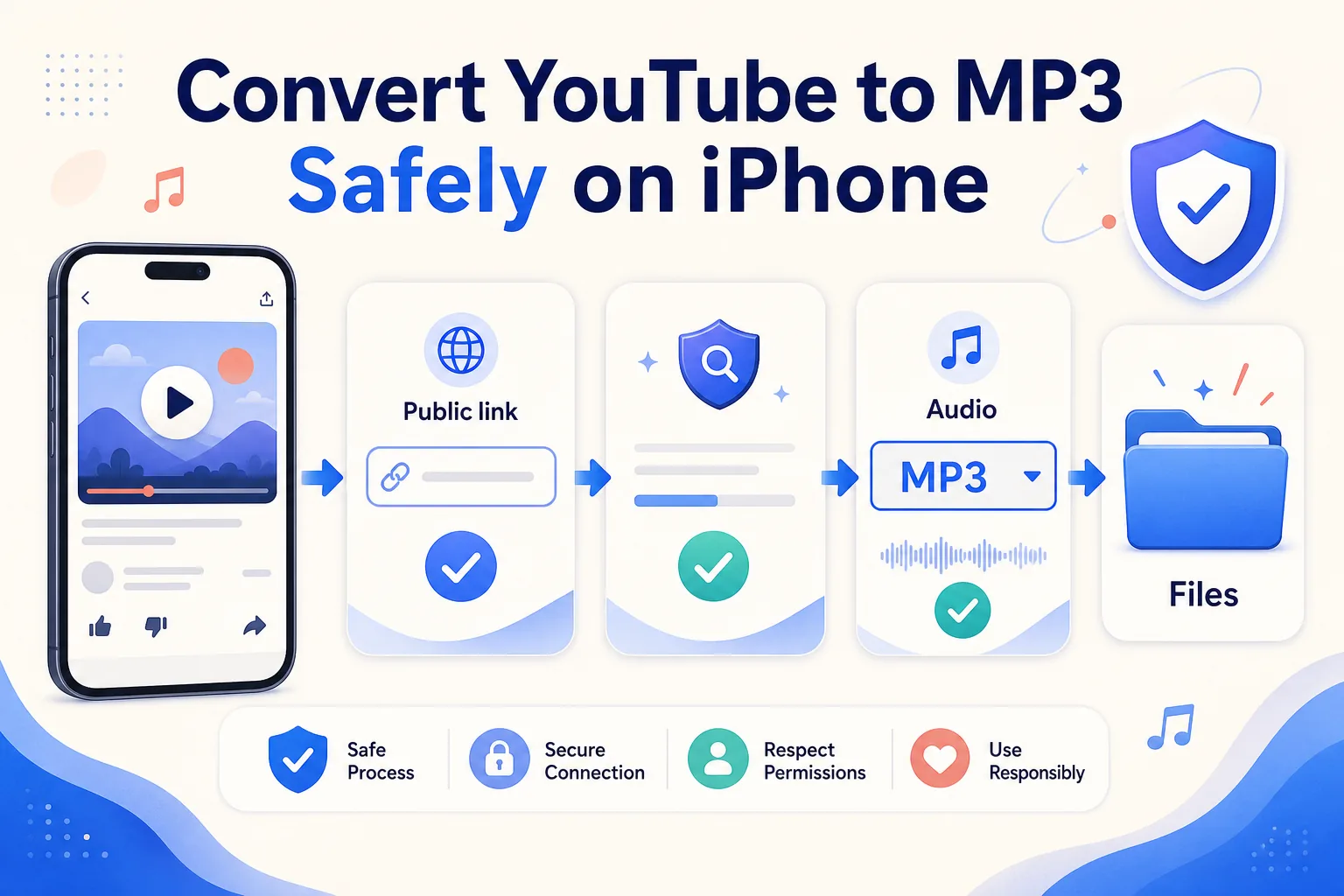
iPhoneでYouTubeを安全にMP3へ変換するには、自分が所有している公開動画、処理する許可を得た動画、パブリックドメインの動画、または法律上利用できる動画だけを扱います。個別動画のリンクをコピーし、SafariでHSK Downloadツールを開き、解析結果が目的の動画と一致することを確かめ、利用可能なMP3音声を選びます。処理が完了したら、ファイルを「ファイル」アプリの「ダウンロード」に保存します。
数字が最大という理由だけで品質を選ばず、実際の用途に合わせて判断してください。音声中心のコンテンツは、複雑な音楽より少ないデータ量でも十分な場合があります。ダウンロード後は冒頭・中央・末尾を再生し、長さ、音声内容、ファイル名を確認してからプロジェクト用フォルダへ移動します。元URLと許諾記録も同じプロジェクトに保管してください。
MP3が適切な出力か判断する
MP3は、許可を得たインタビューを確認するとき、自分の音声メモを扱うとき、パブリックドメインの録音を利用するとき、またはその他の許可されたプロジェクトで幅広く再生できる音声ファイルが必要な場合に便利です。多くのアプリで再生でき、整理、転送、保管もしやすい形式です。ただし、長期保存に常に最適とは限りません。
圧縮済みのオンライン動画をMP3に変換すると、非可逆圧縮がもう一段階加わります。MP3のビットレートを高くしても、元データから失われた情報は復元できません。自分で動画を作成し、元の音声マスターを保存している場合は、そのマスターから書き出してください。権利者が正規の元音声ファイルを提供しているなら、配信用動画から音声を取り出すよりも、そのファイルを優先します。
ファイル全体が本当に必要かも検討しましょう。プラットフォーム内でオフライン再生するだけで、公式アプリに許可されたオフライン機能がある場合は、その方法のほうが簡単です。承認された作業で独立したファイルが必要なら、互換性の利点が音質低下を上回る場合にMP3が実用的です。
許可を確認し、端末を保護する
このガイドは、動画、音楽、演奏、ナレーション、録音に対する権利を付与するものではありません。リンクを処理する前に、所有権、ライセンス、明示的な許可、パブリックドメインであること、またはその他の合法的根拠を確認してください。視聴できることが、複製、編集、配布、公開まで自動的に許可するわけではありません。
この手順は、DRM、支払い制御、非公開動画の権限、アカウント制御、地域制限、セキュリティ対策の回避を扱いません。特別なアクセスが必要なコンテンツは、所有者から正規のファイルを受け取るか、元のプラットフォームが提供する許可された書き出し方法を利用してください。
iPhoneの一般的なセキュリティ判断も行います。
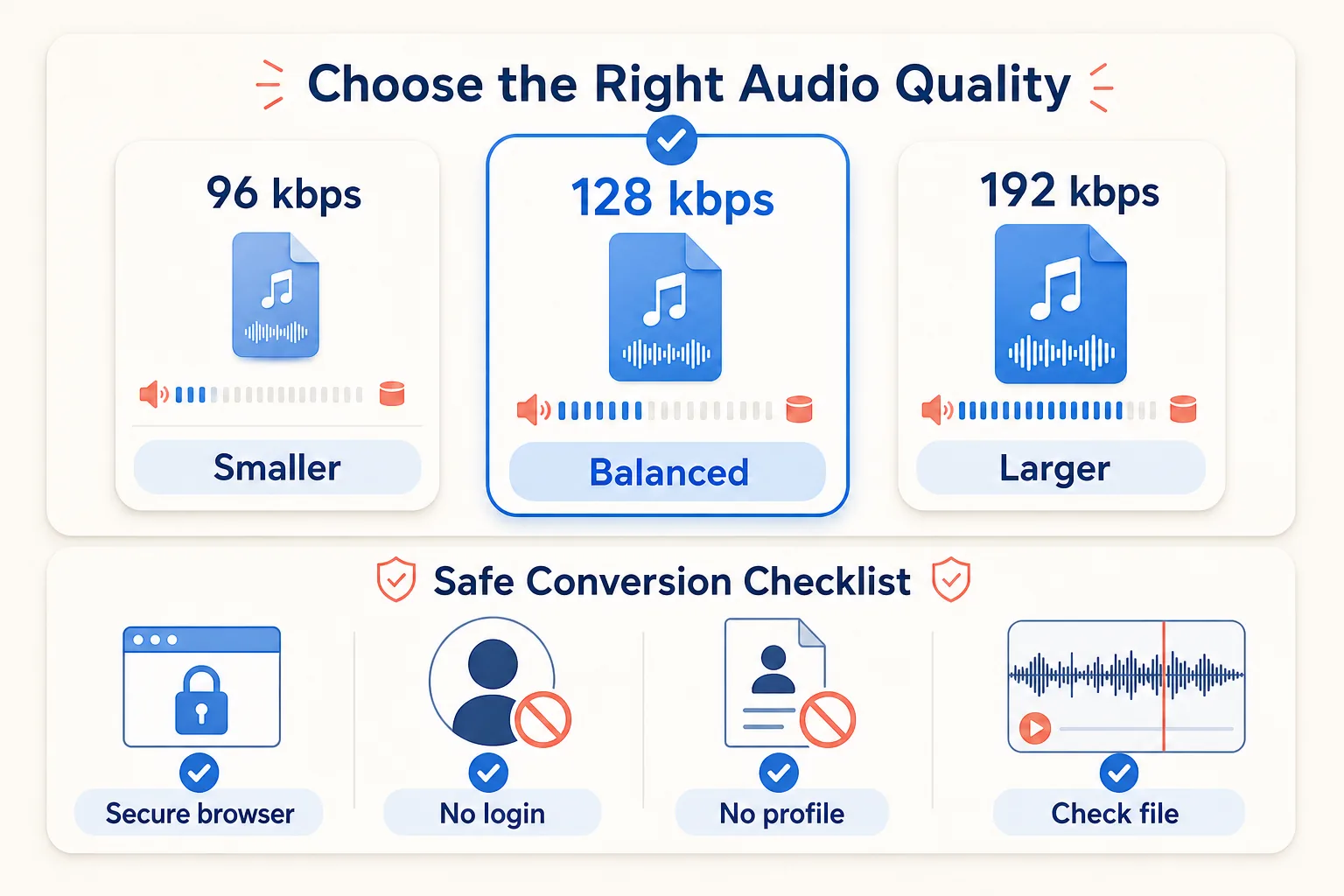
- アドレスバーが想定したHTTPSサイトを示しているか確認します。
- 無関係なページへ元プラットフォームのログイン情報を入力しません。
- 公開ファイルを1つ保存するためだけに、構成プロファイルや別のアプリをインストールしません。
- 関係のない通知許可は拒否します。
- リダイレクトが繰り返される、または要求される操作が突然変わった場合は中止します。
これらの確認は端末を守り、後から手順を監査しやすくします。
手順1:正しい公開リンクをコピーする
公式アプリまたは公式Webページで個別の動画を開きます。「共有」から「リンクをコピー」を選びます。開始点として必要なのは動画のURLであり、スクリーンショット、チャンネルのトップページ、検索結果、再生リストの一覧ではありません。
Safariからアドレスをコピーした場合は、一度「メモ」に貼り付け、https://で始まっていることを確認します。前後に入った空白は削除します。リンクが明らかに欠けている場合を除き、意味の分からないURLパラメータを短縮したり書き換えたりしないでください。編集したアドレスが別の項目を指す可能性があります。
この段階でタイトルと作成者を記録します。複数のリンクから似た名前の音声ファイルが作られたとき、メモがあれば誤った音声をプロジェクトへ関連付ける事故を防げます。
手順2:音声を選ぶ前に元動画を解析する
SafariでHSK Downloadを開き、公開リンクを貼り付けて解析を開始します。結果が表示されるまでタブを開いたままにします。表示されたタイトルまたはプレビューが選択した動画と一致していることを確認してください。
動画形式ではなく音声の結果を探し、MP3が利用可能な結果として表示されている場合だけ選びます。品質やサイズに関する情報が表示される場合は内容を確認します。解析できないときは、リンクが公開されているか、完全なURLか、現在も利用できるかを確かめます。アカウント管理下または制限付きの素材を、公開リンク用の処理へ持ち込まないでください。
解析結果が示すのは利用可能な技術的選択肢です。著作権上の許可を判定するものではありません。権利の判断と形式の判断を分けて考えることが重要です。
手順3:実用的なMP3ビットレートを選ぶ
ビットレートは、1秒当たりに使用する音声データ量を示します。同じエンコーダーと同じ元データなら、データ量が多いほど細部を残しやすい一方、ファイルは大きくなります。到達できる品質の上限は元動画で決まります。
- 96 kbpsは、容量を節約しながら音声を聞き取る用途に十分な場合があります。
- 128 kbpsは、多くの音声録音や一般的なリスニングで実用的なバランスです。
- 192 kbpsは複雑な音をより保ちやすい場合がありますが、ファイルが大きくなり、質の低い元データを修復することはできません。
これらは判断の目安であり、品質の保証ではありません。明瞭な音声を96 kbpsで保存したものが、歪んだ元音声を192 kbpsで保存したものより役立つこともあります。音楽や重要な制作作業では、変換済みのオンラインコピーに頼らず、可能な限り許可されたマスターを使ってください。
結果にMP3が1種類しかない場合は、プロジェクトの要件を満たすか確認して利用します。そのMP3を別のビットレートへ何度も再エンコードしないでください。非可逆変換を繰り返すたびに品質が低下する可能性があります。
手順4:MP3を「ファイル」へダウンロードする
選択したMP3の結果をタップし、Safariのダウンロード確認を承認します。転送中は、Safariのアドレスバー付近に下向き矢印が表示されることがあります。完了したら、その表示をタップするか、「ファイル」アプリを開いて「ダウンロード」を表示します。
Safariの「ダウンロード」設定により、保存先はiCloud Driveまたは「このiPhone内」になります。iCloud Driveは、同じアカウントでサインインした別の端末から使うときに便利です。大きな一時ファイルをすぐクラウドへ送信したくない場合は、「このiPhone内」が適していることがあります。
名前の変更や移動は、ダウンロード完了後に行います。ファイルが見えていても開けない場合は、まだ不完全かもしれません。ダウンロード本体だけでなく、別のアプリへ取り込む際に作られる複製分も含め、十分な空き容量を確保してください。
手順5:完成した音声を検証する
「ファイル」でMP3を開き、最初の20秒を聞きます。次に再生位置を中央付近と末尾近くへ移動し、以下を確認します。
- 音声が意図した元動画のものである。
- 想定した最後まで再生できる。
- 音声や音楽が無音、途切れ、予期しない歪みになっていない。
- 再生時間が元動画と比べて不自然ではない。
- 「ファイル」を閉じて開き直した後も再び再生できる。
話し言葉が重要な場合は、背景音楽だけでなく、人名や数字を実際に聞いてください。編集する予定なら、コピーを目的のアプリへ読み込み、元データを削除する前に短い書き出しテストを行います。
音質とファイルサイズの関係を理解する
ファイルサイズはビットレートと再生時間から概算できます。同じ長さなら、192 kbpsのMP3は96 kbpsのMP3のおよそ2倍のサイズです。メタデータやエンコード方式によって少し変動するため、正確な保証ではなく計画用の目安として扱います。
1時間の音声録音では、小さい選択肢でも聞き取りやすさを保ちながら容量を大きく節約できる場合があります。密度の高い音楽では、シンバル、残響、ステレオの細部で圧縮の影響が目立ちやすくなります。最終的に使うヘッドフォンやスピーカーで試聴してください。
ビットレートの表示だけで音質を判断しないことも大切です。オンラインの元データがすでに複数回エンコードされている場合があります。正しい比較は、数字が大きいほど必ず良いと考えることではなく、許可された元データと実際に聞き比べることです。
MP3に名前を付けて整理する
ファイルは元動画由来の名前や一般的な名前で保存されることがあります。完成ファイルは、.mp3拡張子を変えずに名前を変更します。例えばproject-speaker-date-128k.mp3のように、許可された元データと版を識別するために必要な情報だけを入れます。
次の項目を1つのフォルダにまとめます。
- MP3ファイル。
- 元URLとダウンロード日を書いたテキストメモ。
- 許可またはライセンスの記録。
- 編集に関するメモ。
編集版を作る場合、最初に検証したファイルを上書きしません。original、trimmed-v1、approved-v2のような版名を付けます。これにより、誤って編集したファイルだけが残る事態を防げます。
iPhoneで起きやすい問題を解決する
MP3の選択肢が表示されない。 結果に実際に表示された形式だけを使います。別のファイルの名前を.mp3に変えても、音声形式は変換されません。
解析がURLを読み取れない。 個別の公開動画リンクをもう一度コピーし、通常どおり開けることを確認してから1回再試行します。削除済み、非公開、利用不能の場合は、所有者が提供する正規の受け渡し方法を使ってください。
ダウンロードが始まってから停止する。 安定したWi-Fiへ接続し直し、空き容量を確認して、Safariの処理を開いた状態にします。再試行前に不完全な重複ファイルを削除します。
予想よりファイルが大きい。 再生時間と選択したビットレートを確認します。元動画が長い、または用途に必要な品質より高い選択肢を選んだ可能性があります。
音が金属的、またはこもって聞こえる。 元データがすでに圧縮されているか、選択したビットレートが複雑な音に対して低すぎる可能性があります。MP3を何度も変換せず、許可されたオリジナルへ戻ってください。
ログインやプロファイルのインストールを要求される。 公開リンクの音声処理で、その要求を先へ進めないでください。既知のツールURLへ戻り、アドレスを確認します。
MP3を編集アプリへ読み込めない。 まず「ファイル」で最後まで再生できることを確認します。その後、編集アプリが対応する音声形式を確認し、短く単純な名前のローカルフォルダへコピーします。
実用的な選択ガイド
幅広い互換性と簡単なファイル管理を優先するならMP3を選びます。テストで明瞭に聞こえることを確認したコンパクトな音声には96 kbps、一般的なバランスには128 kbps、許可された元データに複雑な音が含まれ、容量増加に意味がある場合は192 kbpsを検討します。
フォルダを明確に管理したい場合は、ダウンロードを「ファイル」に保存します。MP3を検証してから、コピーを別のアプリへ読み込んでください。許可された元データまたはオリジナルマスターは別に保管します。
最も安全な流れは意図的に単純です。確認済みの公開URLを1つ使い、必要な出力を1つだけ選び、無関係なアカウントへログインせず、プロファイルをインストールせず、完成ファイルを検証し、許諾記録を明確に残します。
責任ある利用のチェックリスト
MP3を保存、編集、共有、公開する前に、次を確認してください。
- コンテンツを所有している、許可を得ている、パブリックドメインである、またはその他の理由で合法的に利用できる。
- 元URLが公開されており、選択した音声が目的の動画に属している。
- ビットレートが目的と空き容量に合っている。
- ファイルが最後まで再生でき、目的のアプリで開ける。
- 必要なクレジット、通知、ライセンス条件を維持している。
- DRM、ペイウォール、非公開権限、アカウント制御、地域制限、セキュリティ対策を回避していない。
HSK Downloadは、利用可能な公開リンクの処理を支援します。所有権、音楽の権利、実演の権利、録音を再配布する許可を付与するものではありません。ライセンスが明確でない場合は、作成者または権利者へ確認してから進めてください。