youtube 字幕 ダウンロード: 検索意図に合った答え
字幕の有無、正しい言語、文字コード、本文、タイムコードを順番に確認します。
自分が所有する、許可を得た、パブリックドメインである、または適法に利用できる公開メディアだけを処理してください。公開表示だけで複製や再公開の権利は得られません。
すぐ分かる答え:動画ではなく字幕トラックを保存する
iPhoneでYouTube字幕をダウンロードするには、字幕トラックが用意された公開動画を使います。その動画は、自分が所有している、利用許可を得ている、パブリックドメインである、またはその他の理由で適法に利用できるものでなければなりません。動画の公開URLをコピーし、SafariでHSK Downloadツールを開き、リンクを解析して字幕データを探します。正しい言語を選び、SRTまたはWebVTTを「ファイル」アプリに保存します。
字幕のダウンロードは、音声抽出や新しい文字起こしの作成とは異なります。元の動画がすでに提供しているトラックを保存する処理です。解析結果に字幕がなければ、この手順で新しい字幕を生成することはできません。その場合は、権利者が原素材から、許可された文字起こし・字幕編集工程で作成します。
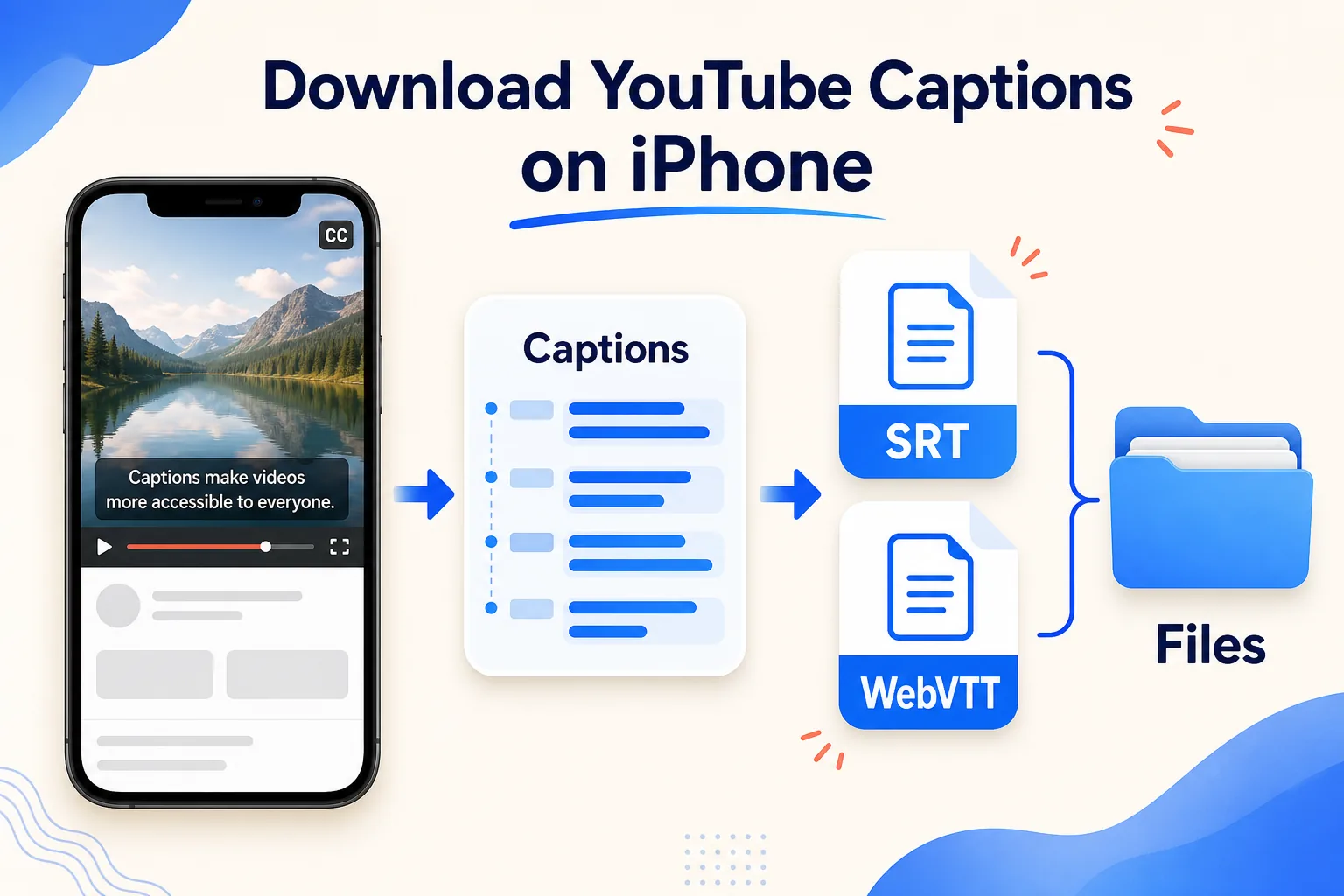
権利、提供状況、目的を確認する
保存前に、公開動画へアクセスする権利、字幕を複製する権利、予定している用途で利用する権利を別々に確認します。動画が公開されていても、字幕には制作者の文章表現が含まれます。公開URLがあるだけで、本文の再公開や翻訳が許可されるわけではありません。
本手順は、自作動画、明示的に許可された素材、パブリックドメイン、その他の適法利用に限ります。DRM、ペイウォール、非公開動画の制御、アカウント権限、地域制限、セキュリティ対策の回避は扱いません。ログインや特別な権限が必要な場合は、所有者の公式エクスポート機能を使うか、字幕ファイルの提供を依頼してください。
形式は用途に合わせます。SRTは編集ソフトや公開システムで広く利用され、WebVTTはウェブプレーヤーで一般的です。出力先が読み込み仕様を公開しているなら、何度も変換せず、その仕様に従います。URL、動画名、言語、取得日、許諾記録もプロジェクトと一緒に保管します。
字幕トラックと言語ラベルを理解する
1本の動画に、制作者が校正した字幕、自動字幕、翻訳字幕、音の説明を含むアクセシビリティ用字幕など、複数のトラックがある場合があります。リストの先頭ではなく、言語コードとトラック名で選択します。
人が編集した字幕は、固有名詞、句読点、タイミングが修正されている可能性が高く、通常は最良の出発点です。自動字幕も確認用には役立ちますが、人名、専門用語、数字、重なった発話を誤認しやすいため、音声と比較するまでは下書きとして扱います。
「English」だけでは地域差が分かりません。English (United States) と English (United Kingdom) などを確認し、原語字幕と翻訳トラックを区別します。似たトラックが2つある場合は、目的に合うものだけを取得し、最初の数キューを確認します。
手順1:個別の公開動画URLをコピーする
公式アプリまたはウェブページで動画を開き、「共有」から「リンクをコピー」を選びます。URLは1本の動画を特定する必要があります。チャンネル、検索結果、再生リストの概要、スクリーンショットでは字幕データを正確に特定できません。
Safariのアドレスバーからコピーする場合は、動画自体が開いて再生できることを確認します。「メモ」に貼り付け、https://で始まり、前後に空白がないか確認できます。公開リンク用ツールにプラットフォームのログイン情報を入力しないでください。非公開またはアカウント管理下の素材は、公式の認可済み手順内で扱います。
元URL、動画タイトル、字幕言語、取得日を記録すると、似たファイル名が複数あっても修正履歴と許可を追跡できます。特別な権限なしで開けないリンクなら、公式エクスポートまたは権利者提供のファイルを使います。
手順2:リンクを解析して字幕を選ぶ
SafariでHSK Downloadを開き、公開URLを貼り付けて解析します。表示されたタイトルやプレビューが目的の動画と一致することを確認し、動画・音声ではなく字幕結果を探します。
言語ごとに確認します。精度が重要で、別途許可された翻訳を作るなら原語トラックを選びます。既存の翻訳トラックは、そのトラック自体の利用許可がある場合だけ選びます。「翻訳」という表示があっても、人が校正したとは限りません。
字幕が表示されない場合は、元のプレーヤーで実際に字幕が提供されているか確認します。字幕が存在しない、処理中、所有者により無効化されている、その動画では提供されない可能性があります。拡張子を変更しても、存在しないトラックは作れません。
手順3:SRTまたはWebVTTを選択する
出力先に応じて形式を選びます。
- SRT は多くのPC・モバイル編集ソフトで使える実用的な形式で、番号、開始・終了時刻、字幕本文を保存します。
- WebVTT はウェブ動画向けで、
WEBVTTヘッダーから始まり、ブラウザ用のタイムスタンプ構文を使います。
SRTのミリ秒前は通常、00:00:04,500のようにカンマです。WebVTTは00:00:04.500のようにピリオドです。記号を不用意に変えると、拡張子と内部構文が一致せず読み込みを拒否されます。
両方あり、用途が未定ならSRTは確認・読み込みが容易です。ウェブ案件がVTTを指定するならWebVTTを保持します。.srtを.vttへ名前変更するだけでは変換になりません。変換時はヘッダーや構文も正しく処理し、再検証します。
手順4:字幕ファイルを「ファイル」に保存する
Safariで字幕のダウンロードを開始し、確認画面を承認します。完了後、Safariのダウンロード表示をタップするか、「ファイル」の「ダウンロード」を開きます。設定により、iCloud Driveまたは「このiPhone内」に保存されます。
プロジェクト用フォルダを作り、動画・言語・形式が分かる名前、たとえばproduct-demo-en-us.srtやlecture-es.vttを付けます。拡張子だけを変更して形式変換しないでください。
「ファイル」のクイックルックで動画上に字幕が表示されなくても正常です。字幕は対応する動画と一緒に読み込む構造化テキストです。確認には信頼できるテキストエディタ、同期プレビューには対応する字幕・動画編集アプリを使います。未編集の原本も残してください。
手順5:利用前にファイルを検査する
プレーンテキストを維持するエディタでコピーを開き、冒頭、中盤、最後を確認します。有効なSRTキューには通常、番号、時間行、本文があります。WebVTTには正しいヘッダーと順番どおりの時刻が必要です。
次を確認します。
- 選択したラベルと実際の言語が一致する。
- タイムスタンプが順番に増え、動画時間内に収まる。
- 人名、数字、重要用語が音声と一致する。
- 長すぎる段落ではなく読みやすい行になっている。
- 日本語やアクセント付き文字が正しく表示される。
リッチテキストのスマート句読点で時刻を修正しないでください。会話中の曲線引用符は許容されても、時刻の矢印と区切りは形式どおりでなければなりません。UTF-8で保存し、閉じて再度開き、文字化けがないか確認します。
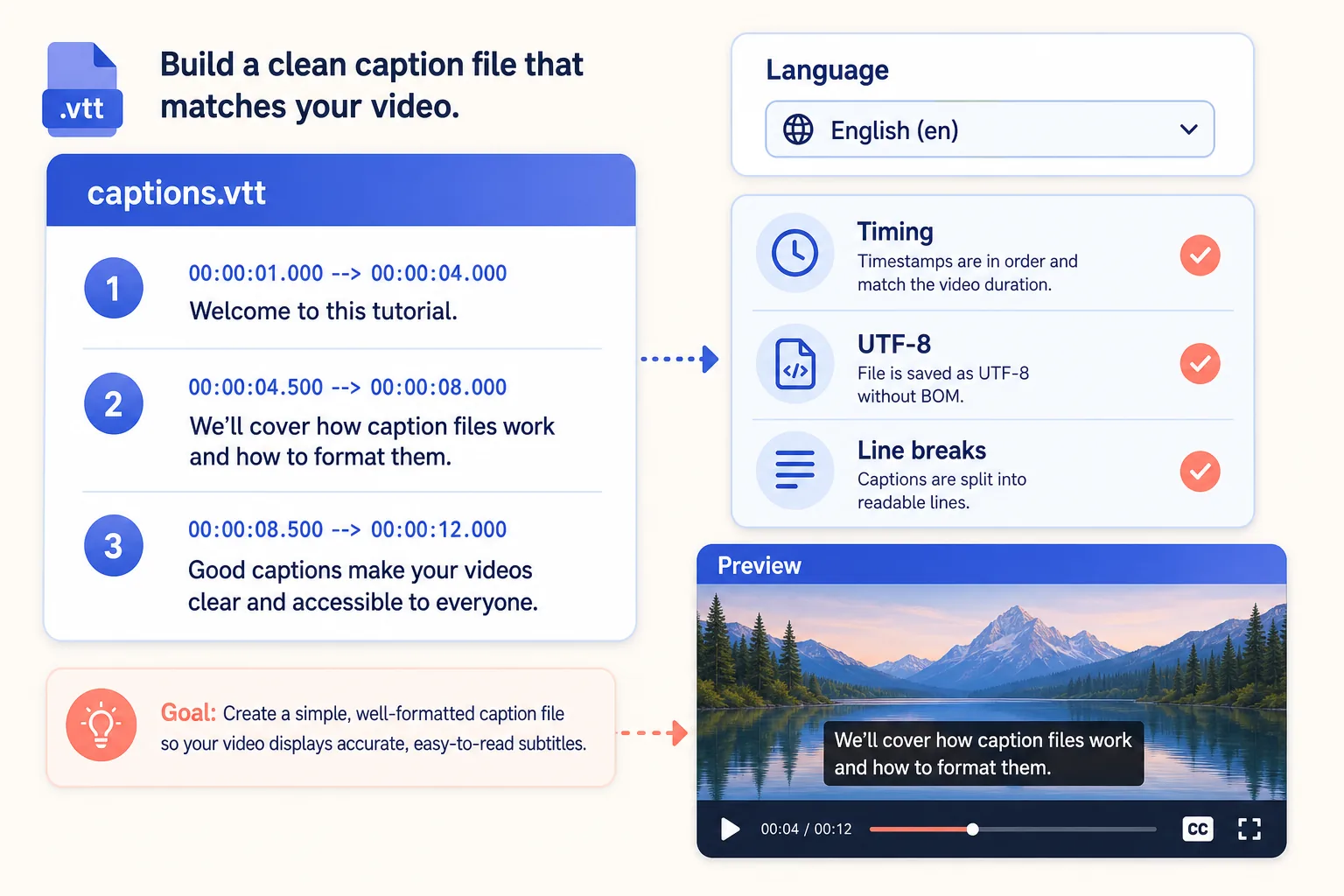
字幕ファイルを正しい動画に合わせる
本文が正確でも、別編集版の動画に組み合わせるとずれることがあります。追加されたイントロ、削除された間、変更されたフレームレート、編集された広告部分により、後続キューが移動します。字幕は取得元と同一版の動画に合わせます。
許可された動画と字幕を対応エディタへ読み込み、冒頭、初期の場面転換、中間、後半、最後の少なくとも5か所を確認します。ずれが一定なら全体の一括移動が必要かもしれません。誤差が徐々に増えるなら、動画版や時間基準が違う可能性があります。
形式を保持する字幕ソフトで調整し、未変更の原本を保存します。v1-original、v2-timing、v3-proofreadのような版名を使い、上書きを避けます。修正後は同じ5か所を再確認します。
意味を変えずに読みやすくする
良い字幕は、発話中に読める長さです。自然な句の境界で改行し、助詞や話者名だけが不自然に残らないようにします。用語はファイル全体で統一します。
認識ミスは音声または承認済み台本で確認してから直します。人名、製品名、URL、単位、数字は特に注意します。話者の意味を無断で書き換えないでください。「整文版」が必要なら、その編集方針を別途記録します。
アクセシビリティ用途では、画面から話者が分からないときに話者名を示し、許可された仕様に含まれる重要な非音声情報を保持します。推測による音の説明は加えません。翻訳でも意味、読了時間、タイミングを一緒に確認します。
iPhoneでのトラブルシューティング
字幕が表示されない。 元プレーヤーで字幕があり、URLが個別の公開動画を指すか確認します。別ファイルの名前変更では復元できません。
クイックルックで空白に見える。 プレーンテキストエディタまたは対応字幕エディタで開きます。「ファイル」が動画字幕として描画する必要はありません。
日本語やアクセント文字が文字化けする。 UTF-8を保持し、不明な旧式文字コードで保存するアプリを避け、保存後に再確認します。
編集ソフトが拒否する。 拡張子と内部構文、SRTのカンマ、WebVTTのピリオド、VTTヘッダー、キュー順、空行を確認します。
徐々に同期がずれる。 完全に同じ動画版か確認し、誤差が一定か増加するかを調整前に調べます。
自動字幕しかない。 下書きとして扱い、人名、数字、句読点、不明瞭な発話を許可された音源と照合します。
責任ある公開のチェックリスト
読み込み、翻訳、共有、公開の前に確認します。
- 字幕を所有している、許可を得た、パブリックドメインである、または利用が適法である。
- 正しい公開動画と言語のトラックである。
- 出力先が選んだSRTまたはWebVTTを受け付ける。
- 時間、文字コード、改行、重要語を確認した。
- 必要なクレジット、通知、ライセンス条件を保持した。
- 非公開アクセス、DRM、支払い、地域制御、セキュリティを回避していない。
HSK Downloadは適格な公開リンクから既存の字幕データを取得する手助けをしますが、本文の再利用権を付与しません。許諾記録をプロジェクトに保存し、所有者の公式ファイルがある場合はそれを優先してください。