すぐに分かる答え:iPhoneで1080pを保存する流れ
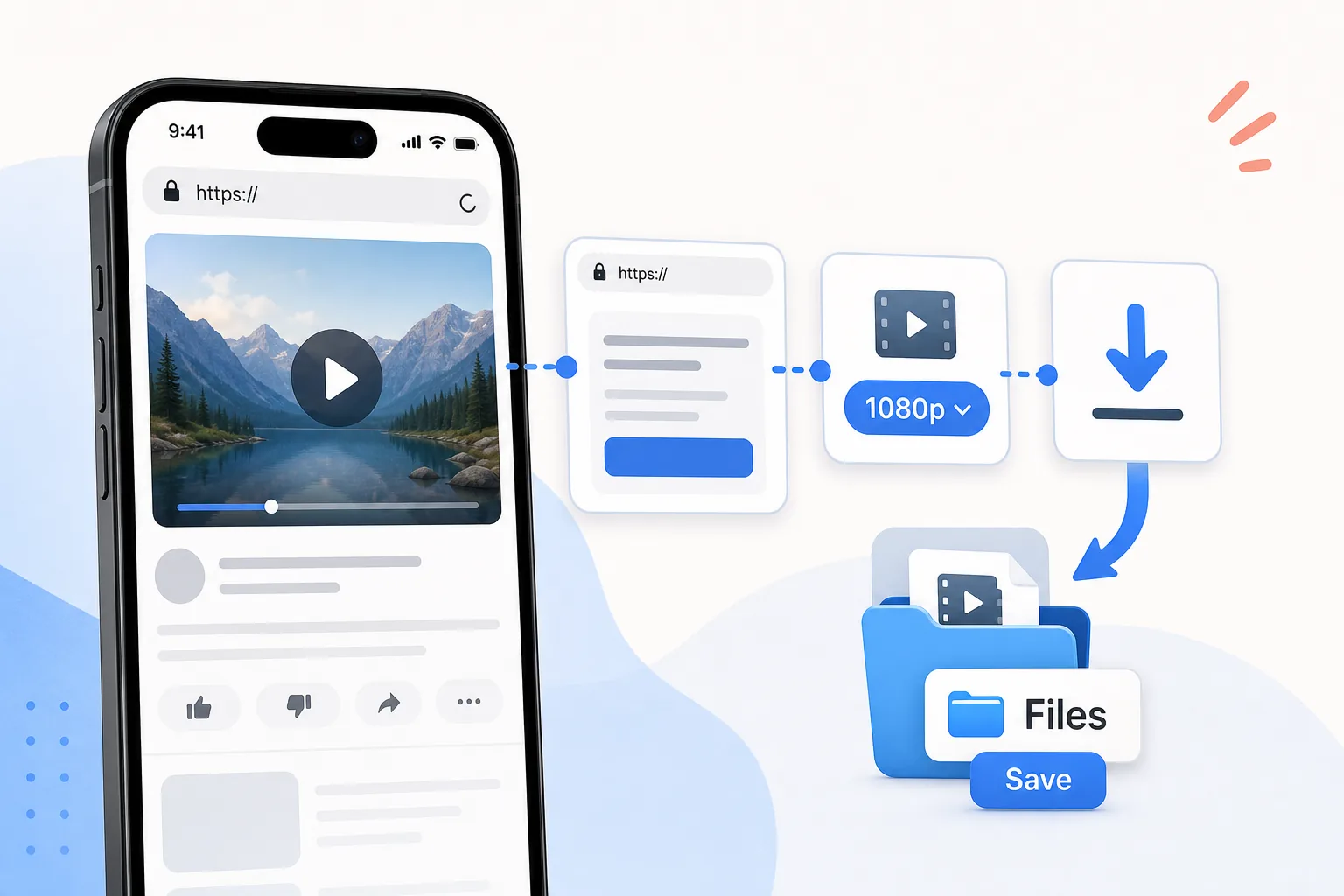
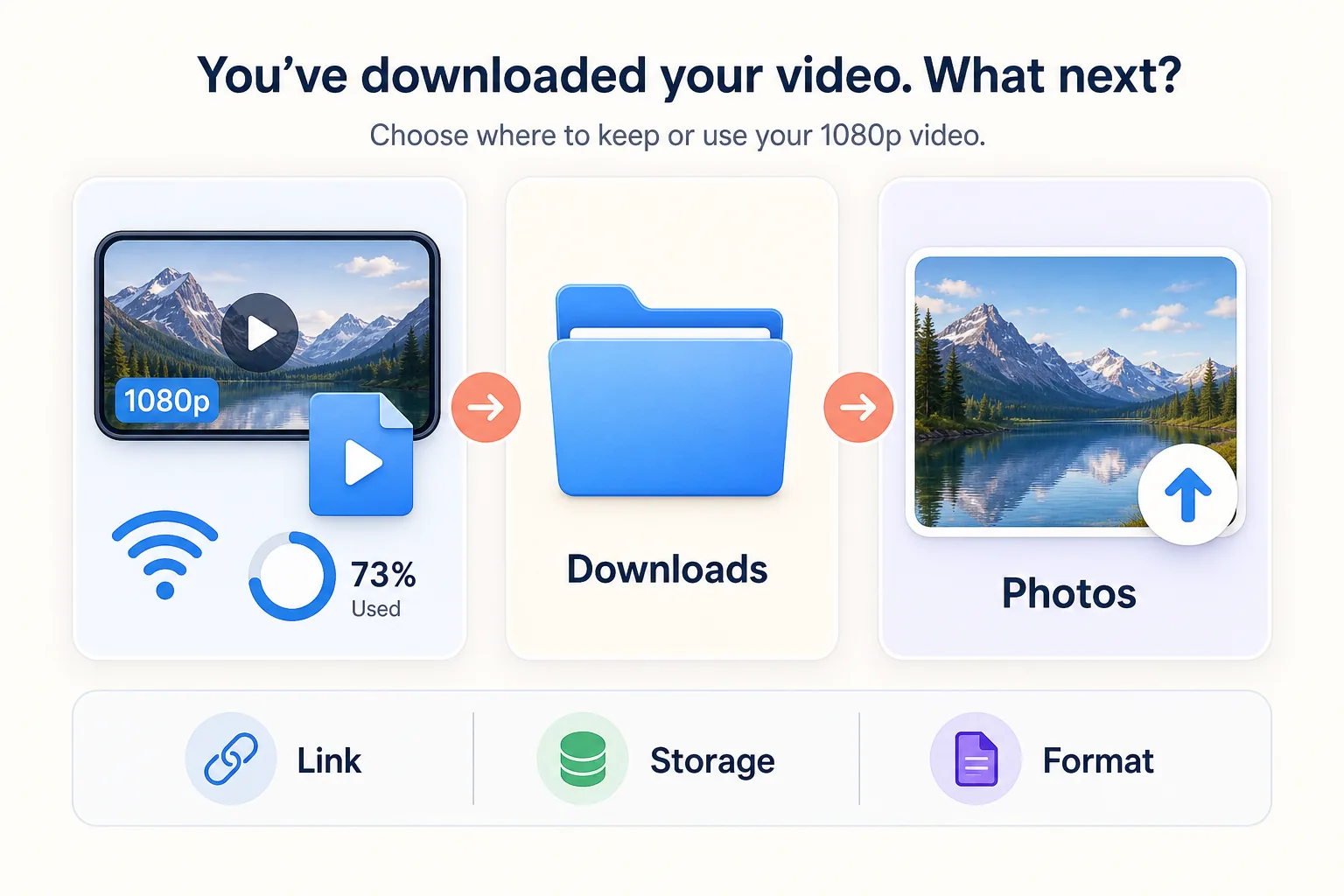
iPhoneでYouTube動画を1080pでダウンロードするには、まず自分が所有する動画、制作者から許可を得た動画、または法律上保存できる動画であることを確認します。公開動画のリンクをコピーし、SafariでHSK Downloadツールを開きます。リンクを解析し、結果に1080pが明示されている場合だけ、その項目を選びます。Safariのダウンロードが終わったら「ファイル」アプリの「ダウンロード」フォルダを開きます。そこに保管しても、互換性のあるファイルなら共有メニューから「写真」に保存してもかまいません。
大切なのは、1080pという表示が画面サイズを示すだけで、すべての元動画が同じ見た目になるわけではないことです。元の撮影品質、ビットレート、フレームレート、コーデック、過去の圧縮も結果に影響します。元データを削除したり編集素材として確定したりする前に、ダウンロードしたファイルを必ず確認してください。
始める前の準備
開始前に、次の4点を用意します。
- 長い1080p動画でも安定して転送できるWi-Fi接続。
- ダウンロード本体と、「写真」や編集アプリに作る可能性があるコピーの両方を置ける空き容量。
- スクリーンショット、動画タイトル、検索語ではなく、完全な公開動画URL。
- コンテンツを保存し、予定した目的で使うための明確な許可。
このガイドは、自分で制作した動画、ダウンロードを許可された動画、パブリックドメインの素材、その他適法に利用できるコンテンツを対象にしています。DRM、ペイウォール、非公開動画の制御、アカウント権限、地域制限、プラットフォームの安全対策を回避する方法は扱いません。公開リンクがあるだけで再利用権を得られるわけではないため、利用目的に応じて制作者のライセンスとプラットフォームの規則を確認してください。
保存先も先に決めると作業が分かりやすくなります。「ファイル」はプロジェクト別のフォルダ整理、別アプリへの受け渡し、パソコンへの転送に向いています。「写真」はシステムのメディアライブラリで視聴したいときや、許可されたモバイル編集に使いたいときに便利です。
「設定」からiPhoneストレージを確認し、余裕を持たせてください。1080pの大きな動画を「写真」へ追加したり編集アプリへ読み込んだりすると、複数のコピーができることがあります。表示された推定サイズだけでなく、作業中に必要な一時領域も考慮します。
1080pの項目が表示される場合と表示されない場合
ツールが表示できるのは、元のサービスと解析結果が実際に提供している選択肢だけです。1080pがない場合、更新を繰り返しても、元に存在しない解像度は作れません。元動画が1080p未満でアップロードされた、公開直後で処理中である、リンクが制限または削除されている、その動画に該当する形式の組み合わせがない、といった理由が考えられます。
ファイル名だけで選ばないでください。結果に詳細がある場合は、解像度、コンテナ、推定サイズ、音声の有無を比較します。オンライン動画サービスによっては、高解像度の映像と音声を別々のストリームで保存します。画面に結合済みと明示された選択肢があればそれを選べますが、表示がなければ、保存後に無音だったファイルを直ちに破損と判断しないでください。
一般的なiPhone再生では、互換性のあるMP4が実用的なことが多いです。専門的な編集では別のコーデックやコンテナが役立つ場合もありますが、大容量を転送する前に目的のアプリが対応しているか確認します。拡張子を書き換えるだけでは形式の変換にはなりません。
また、解像度と鮮明さは同じ意味ではありません。元動画がぼやけていたり、強く圧縮されていたり、アップロード前に拡大されていたりすれば、1920 × 1080でも細部は改善しません。用途に必要な品質を実際の再生で判断します。
手順1:正しい公開動画リンクをコピーする
公式アプリまたは公式Webページで動画を開き、「共有」から「リンクをコピー」を選びます。Safariのアドレスバーからコピーする場合は、チャンネル、検索結果、再生リストの一覧、アカウント専用画面ではなく、個別の動画ページを指していることを確認します。
リンクを確認したいときは、一時的に「メモ」へ貼り付けます。完全なWebアドレスは通常https://で始まります。先頭や末尾に入った空白は取り除きます。トラッキング用のパラメータは通常ダウンロードに役立ちませんが、目に見えて不完全でない限り、必要な文字まで消す恐れがあるため手作業でURLを編集する必要はありません。
新しいタブで元リンクを開き、タイトル、サムネイル、長さが目的の動画と一致するか確認します。特定アカウントでのログインが必要な動画なら、ダウンロードページへ認証情報を渡してはいけません。所有者またはプラットフォームが用意した正式なエクスポート、オフライン保存、共有方法を使用します。
業務や制作プロジェクトでは、元URL、取得日、許可の範囲をファイルと一緒に記録しておくと安心です。後から出所や利用可能な範囲を確認でき、帰属表示が必要な場合にも対応しやすくなります。
手順2:Safariでリンクを解析する
Safariを開き、HSK Downloadツールへ移動します。公開リンクを入力欄へ貼り付け、解析を開始します。結果が準備される間はタブを閉じないでください。接続が不安定なときにネットワークを何度も切り替えたり同じURLを連続送信したりすると、どの要求が最新なのか分かりにくくなります。
最初に目立つボタンをすぐ押さず、結果を確認します。タイトルやプレビューが保存予定の動画と一致しているか確認し、利用可能な形式と画質ラベルを見ます。1080pと明記されているときだけ選択します。1つのファイルに音声が必要なら、続行前に説明を読み、音声を含むか確かめます。
ブラウザ通知を許可したり、無関係な構成プロファイルをインストールしたり、動画サービスのアカウント情報を入力したりしないでください。公開リンクの処理に非公開アカウントへのアクセスは必要ありません。元動画が非公開またはアカウント権限で管理されている場合は、所有者が認めた方法を使います。
解析結果のタイトルや長さが違う場合は作業を止め、公式ページからリンクをコピーし直します。これにより、別動画を保存したり、判別しにくい不要な重複ファイルを作ったりするのを防げます。
手順3:適切な1080p結果を選ぶ
解像度は、使いやすいファイルを決める要素の一つにすぎません。次の順序で判断します。
- 結果が正しい動画であることを確認する。
- ラベルが1080pまたは1920 × 1080であることを確認する。
- 使用先のアプリが対応するコンテナを優先する。
- 音声が必要なら、音声を含む結果か確認する。
- 推定サイズをiPhoneの空き容量と比較する。
会話内容を確認するだけなら、許可された小さいコピーの方が速く管理も簡単です。承認された編集で細かい文字や映像の詳細が必要なら、提供されている場合に1080pが適しています。保存用なら、端末だけでなくバックアップ先の容量も考えます。
最大サイズが必ず最良とは限りません。編集アプリで開けない大容量ファイルより、音声を含み、完全で互換性があるファイルの方が実用的です。空き容量が推定サイズに近い場合は、先に不要なデータを整理してください。iOSが転送を完了し、プレビューを生成するための余裕も必要です。
複数の1080p候補がある場合は、最終用途を基準に選びます。不要な変換を避ければ、処理時間、追加コピー、再圧縮を減らせます。対応コーデックが分からない場合は、使用するプレーヤーや編集アプリの仕様を確認します。
手順4:ダウンロードして「ファイル」で見つける
結果を選んだ後、Safariでダウンロードを確認します。iOSの設定によっては、アドレスバー付近に下向き矢印が表示されます。タップして最近のダウンロードを表示するか、「ファイル」アプリを開いて「ダウンロード」フォルダへ移動します。
保存場所はiCloud Drive内または「このiPhone内」に設定できます。「設定」でSafariの「ダウンロード」を確認してください。大きな一時ファイルを「このiPhone内」に置けば、すぐにクラウドへ送信されるのを避けられます。別のAppleデバイスでも使うならiCloud Driveが便利です。
転送が終わる前に開く、移動する、名前を変更する操作は避けます。不完全な項目がフォルダに表示されても再生できないことがあります。大きな1080pファイルでは、Safariを動作させ、安定した接続を保ち、ストレージ不足を避けてください。同じ動画を同時に何本も開始しないでください。
完了後は拡張子とサイズを確認します。互換性を得るために拡張子だけを書き換えてはいけません。たとえば.webmを.mp4へ変更しても内部形式は変換されません。サイズが0または想定より極端に小さい場合は、完了表示を再確認します。
手順5:「ファイル」に保管するか「写真」へ移す
完成したファイルを「ファイル」で開き、冒頭、中間、終盤を再生します。映像が鮮明か、必要な音声があるか、最後のフレームまで到達するかを確認します。
「ファイル」で整理するには長押しして「移動」を選び、分かりやすいフォルダへ入れます。プロジェクト名、日付、解像度を含むinterview-2026-07-1080p.mp4のような命名が役立ちます。サムネイルが似た複数版を区別しやすくなります。
対応する動画を「写真」へ追加するには、ファイルを開いて「共有」をタップし、表示される場合は「ビデオを保存」を選びます。この操作がない場合は、コンテナまたはコーデックが「写真」に対応していないか、ダウンロードが未完了の可能性があります。「ファイル」に保管したままでも問題ありません。変換が必要なら、形式に対応する信頼できる編集アプリを適法な用途で使います。
不要な重複を作らないことも重要です。「写真」への保存と編集アプリへの読み込みで、別々のコピーが作られる場合があります。完成版とバックアップを確認してから、確実に識別できる重複だけを削除します。元の許可済みデータを早まって消さないでください。
ファイルが本当に使えるか確認する
ファイル名の「1080p」だけを信用せず、「ファイル」の情報画面でサイズと種類を確認し、実際に再生します。文字が読めるか、動きが安定しているか、音声が同期しているか、終端まで完全かを見ます。
編集する予定なら、コピーを編集アプリへ読み込み、短いタイムラインでテストしてから元データを整理します。再生はできても、書き出し時に音声、可変フレームレート、色の処理が変わるアプリがあります。1分の試験で長時間の失敗を防げます。
アーカイブでは、許可された元データと、ライセンスまたは許可を示すメモを保管します。取得日と元URLも残してください。後で出所と認められた利用範囲を確認するとき、曖昧な名前より役立ちます。
別の機器で上映または納品するなら、その機器でも事前に確認します。iPhoneで再生できても、古いテレビ、ブラウザ、編集ソフトが同じコーデックに対応するとは限りません。音声が重要な場合は複数箇所で同期や途切れもチェックします。
iPhoneでよくある問題の解決方法
リンクが無効と表示される。 個別の公開動画ページからもう一度コピーし、欠けた文字がないか、非公開アカウントなしで開けるか確認します。
1080pがない。 元動画または現在の結果が提供していない可能性があります。実際に表示された最良の項目を選ぶか、所有者から原本を受け取ります。低解像度の拡大では失われた細部は戻りません。
Safariの転送が途中で止まる。 安定したWi-Fiへ戻り、空き容量を確保して一度だけ再試行します。同じ大容量ファイルを複数同時に作らないでください。
音声がない。 映像だけの高解像度ストリームを選んだ可能性があります。結果一覧へ戻り、存在する場合は映像と音声を含むと明記された項目を選びます。
「ファイル」では再生できるが「写真」へ保存できない。 「ファイル」に残すか、対応する編集アプリで開きます。「写真」は、他のアプリが再生できる形式でも受け付けないことがあります。
1080p表示なのにぼやける。 元映像が柔らかい、強く圧縮された、またはアップロード前に拡大された可能性があります。解像度では元にない細部を復元できません。
完了したのに開けない。 サイズが0でないか、転送が本当に終了したか確認します。対応アプリでも試し、問題が続く場合は不完全と確認したコピーだけを削除して、公開リンクを一度だけ再解析します。
画質とストレージを現実的に選ぶ
元動画が実際に1080pを提供し、細部が必要で、端末容量にも余裕がある場合に1080pを選びます。速度、モバイル通信量、容量、簡単な参照視聴を優先するなら、小さい結果を選びます。管理と幅広いアプリ連携には「ファイル」、メディアライブラリが必要なときは「写真」が適しています。
最良の方法は最大の数字を選ぶことではありません。許可された目的に使える完全で互換性のあるファイルを得て、出所の記録を残し、不要な重複を避ける方法です。ダウンロード、編集、バックアップ、許可された共有、一時コピーの削除までを一連の作業として考えます。
繰り返し作業するなら、プロジェクトごとのフォルダと一定の命名規則を使い、許可とクレジット条件も一緒に保存します。細部が重要でない場合は、小さいファイルの方が転送が速く、多くの機器で再生しやすいこともあります。
責任ある利用のチェックリスト
保存、編集、共有、公開の前に、すべて確認してください。
- 自分が所有する、明確な許可がある、パブリックドメインである、または利用が適法なコンテンツである。
- 制作者のライセンスとプラットフォームの規則に従っている。
- 公開リンクであり、アカウントやアクセス制御の回避に依存していない。
- DRMを除去せず、ペイウォール、地域制限、安全対策を回避していない。
- その後の共有が許可され、必要なクレジットを付け、承認された目的の範囲に限っている。
HSK Downloadは条件を満たす公開リンクの処理を支援しますが、所有権や再利用許可を与えるものではありません。権利が不明なときは制作者へ確認するか、プラットフォームの正式なオフライン機能、エクスポート、共有方法を利用してください。