Se você administra o próprio canal, organiza uma biblioteca de curso ou prepara arquivos para um cliente que autorizou o uso, salvar um vídeo do YouTube pode fazer parte do trabalho. Antes de escolher uma qualidade, porém, vale responder duas perguntas: quais arquivos a fonte realmente disponibiliza e qual uso está coberto pela sua autorização?
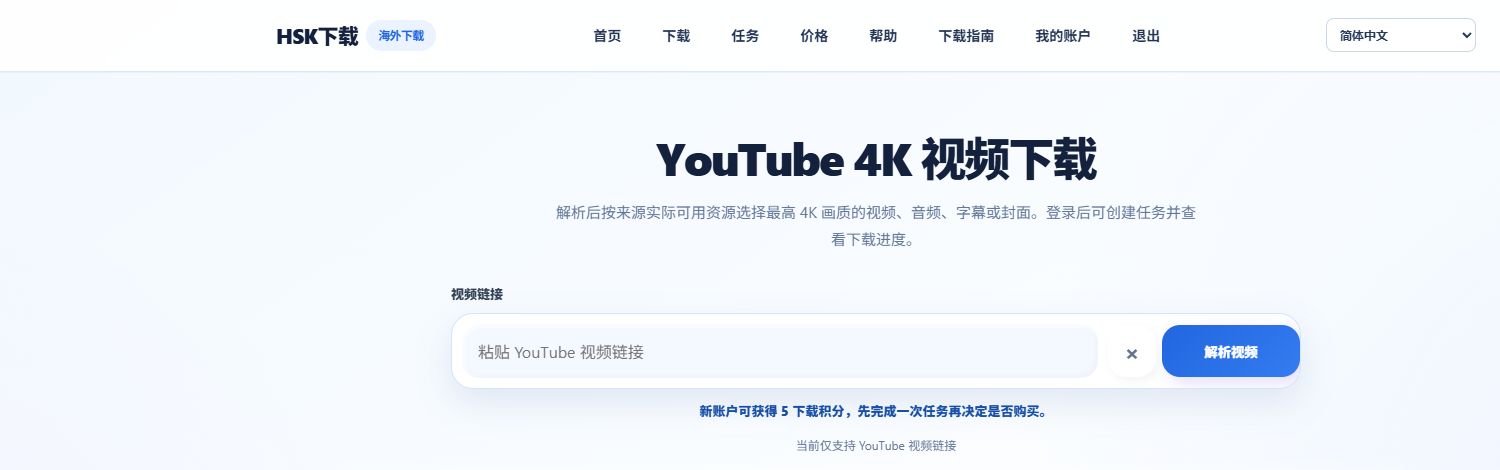
O HSK Download permite analisar um link público autorizado do YouTube e criar uma tarefa para um vídeo, áudio, legenda ou capa disponível na fonte. A ferramenta não concede direitos sobre conteúdo de terceiros nem remove restrições de login, região, idade, licença ou plataforma.
!Tela do HSK Download para analisar um link público autorizado do YouTube
Confirme o direito de usar o arquivo antes de começar
Use este fluxo somente quando uma destas condições for verdadeira:
- o vídeo e o canal são seus;
- o titular dos direitos deu permissão para salvar o material;
- uma licença ou a própria plataforma permite claramente o uso pretendido.
Um vídeo ser público não autoriza automaticamente cópia, edição, distribuição ou uso comercial. Em um projeto de cliente, guarde a autorização, a licença ou a referência do contrato junto com o arquivo final.
Passo 1: copie o link público completo
Abra o vídeo no YouTube e copie o endereço completo da barra do navegador. Links curtos podem funcionar, mas a URL completa é o melhor ponto de partida quando o reconhecimento falha.
Abra o HSK Download, cole o link e selecione Analisar vídeo. Vídeos privados, removidos, restritos por idade, que exigem login ou bloqueados em uma região podem não estar disponíveis para análise.
Passo 2: leia os formatos que estão realmente disponíveis
O resultado da análise é uma verificação de disponibilidade, não uma promessa de que todo vídeo terá MP4, 1080p, 2K, 4K, áudio, legendas e capa. Escolha somente entre os recursos exibidos para aquele link no momento da análise.
| Necessidade autorizada | O que verificar antes de escolher |
|---|---|
| Reprodução em diferentes aparelhos | Procure uma opção compatível, como MP4, se ela estiver disponível. |
| Edição de um vídeo próprio | Selecione a melhor qualidade disponível que faça sentido para o armazenamento e o editor usados. |
| Cópia de referência | Escolha uma resolução adequada para o dispositivo de destino; 4K nem sempre é necessário. |
| Áudio, legenda ou capa | Selecione o recurso específico em vez de criar uma tarefa de vídeo sem necessidade. |
Se 4K não aparece, a fonte pode não oferecer essa versão, ela pode estar indisponível naquele momento ou pode haver uma limitação regional. Reenviar a mesma tarefa não cria um formato ausente.
Passo 3: escolha MP4, alta resolução ou outro recurso
MP4 costuma ser a opção mais simples quando o arquivo precisa funcionar em computadores, celulares e editores diferentes. Alguns arquivos de maior qualidade usam codecs como VP9 ou AV1. Eles podem ser eficientes e manter boa qualidade, mas o reprodutor padrão de um aparelho pode não aceitá-los.
Se um arquivo autorizado tiver áudio, mas não imagem, experimente um reprodutor atualizado com suporte amplo, como VLC, PotPlayer ou Infuse. Quando uma opção MP4 compatível estiver disponível e a prioridade for reprodução ampla, ela pode ser mais apropriada do que um codec de origem menos compatível.
Trocar apenas a extensão do arquivo não converte o vídeo. Renomear .webm para .mp4, por exemplo, não altera o codec interno.
Passo 4: crie uma tarefa depois de conferir o recurso
Depois de confirmar o formato e o uso autorizado, entre na conta e crie uma única tarefa. Revise na página o tipo de recurso e as informações atuais sobre créditos antes de confirmar. A disponibilidade e o custo mostrados na interface são a referência para aquela tarefa.
Evite criar várias tarefas idênticas enquanto investiga o mesmo link. Primeiro verifique a URL, a situação pública da fonte e os formatos disponíveis; depois escolha o arquivo que o projeto realmente precisa.
Passo 5: salve o arquivo com o registro de origem
Quando a tarefa terminar, use o link de entrega seguro sem demora; links podem expirar. Em seguida, mova o arquivo para o local aprovado do projeto e guarde junto:
- a URL original do vídeo;
- a data em que o arquivo foi obtido;
- a permissão, licença ou referência de trabalho que justifica o uso.
Esse registro simples evita confundir um arquivo de referência com um material liberado para uma nova campanha, edição ou distribuição.
Se a análise ou a tarefa falhar
Antes de tentar novamente, confira estes pontos:
- O link está completo e o vídeo continua público?
- A fonte exige login, foi removida ou possui restrição de idade ou região?
- O navegador permite downloads deste site?
- A indisponibilidade parece temporária? Nesse caso, espere e tente uma vez mais tarde.
- O formato escolhido aparece de fato para esse link autorizado?
Perguntas frequentes
Posso baixar qualquer vídeo público do YouTube?
Não. Você precisa ter o direito de salvar e usar o conteúdo, e a fonte precisa disponibilizar o recurso para análise.
Todo vídeo tem MP4 ou 4K?
Não. As opções dependem do vídeo e da disponibilidade atual da fonte. Escolha somente entre os recursos apresentados na análise.
O que fazer se o arquivo não abrir?
Primeiro confirme que o arquivo foi salvo por completo. Depois, teste um reprodutor compatível com o codec. Não tente converter o arquivo apenas alterando a extensão.
Próximo passo
Analise um link público autorizado do YouTube e selecione apenas o recurso que você tem permissão para usar.