Hızlı yanıt: iPhone’da güvenli bir MP3 iş akışı
iPhone’da YouTube’u güvenli biçimde MP3’e dönüştürmek için yalnızca sahibi olduğunuz, işleme izni aldığınız, kamu malı olan veya başka bir yasal gerekçeyle kullanabileceğiniz herkese açık bir videoyu kullanın. Tekil videonun bağlantısını kopyalayın, Safari’de HSK Download aracını açın, analiz sonucunun beklediğiniz kaynakla eşleştiğini doğrulayın, sunulan sonuçlar arasında varsa MP3 ses seçeneğini belirleyin ve tamamlanan dosyayı Dosyalar uygulamasındaki İndirilenler klasörüne kaydedin.
Kaliteyi otomatik olarak en yüksek sayıyı seçerek değil, gerçek kullanım amacına göre belirleyin. Konuşma kayıtları çoğu zaman karmaşık müzikten daha az veri gerektirir. İndirme bittikten sonra kaydın başlangıcını, ortasını ve sonunu dinleyin; süreyi, ses içeriğini ve dosya adını kontrol edin; ardından dosyayı proje klasörüne taşıyın. Kaynak URL’yi ve izin belgesini de projeyle birlikte saklayın.
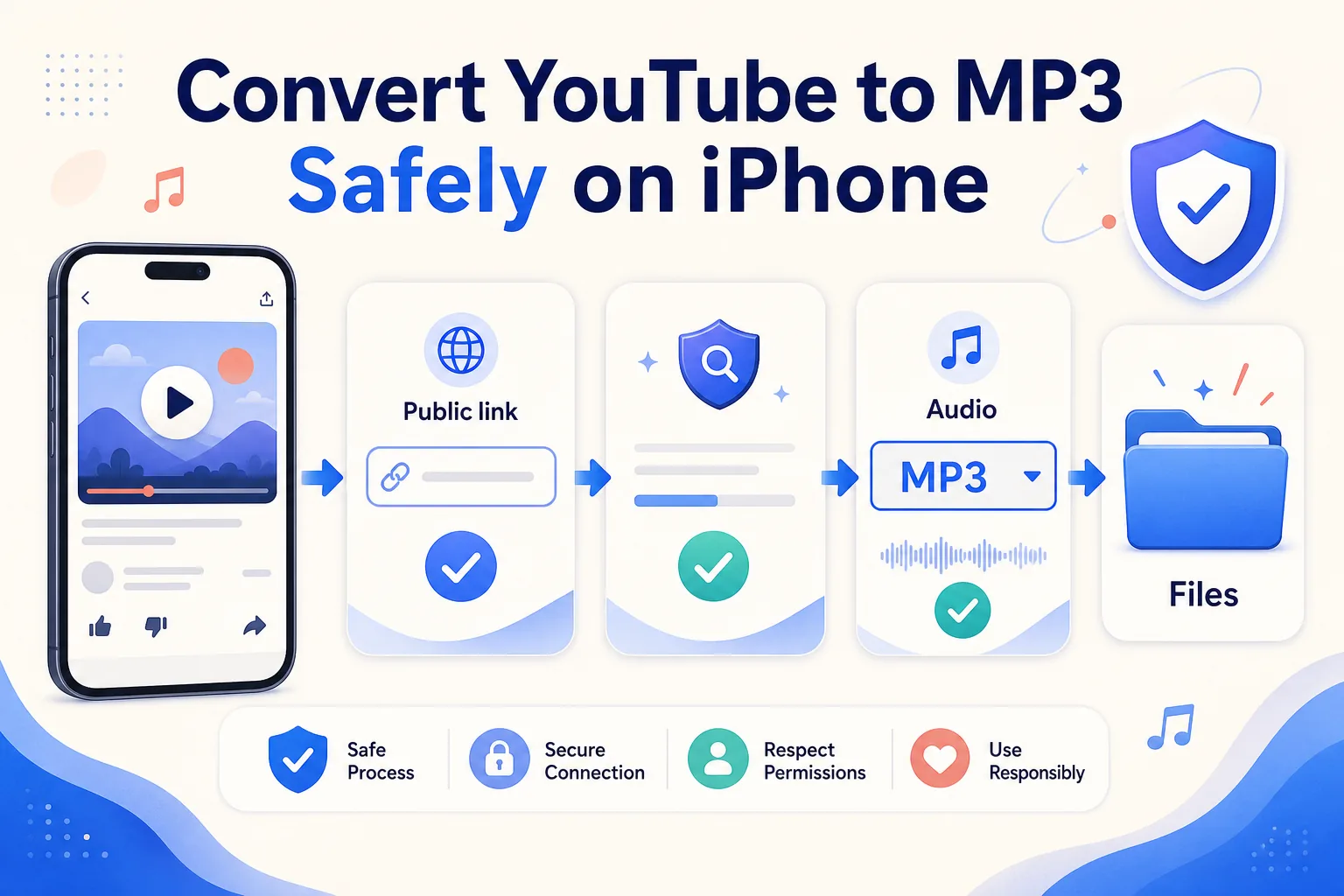
MP3’ün doğru çıktı olup olmadığına karar verin
MP3; izinli bir röportajı yeniden dinlemek, kendi sesli notlarınızı çevrimdışı kullanmak, kamu malı bir kaydı değerlendirmek veya başka bir yetkili proje üzerinde çalışmak için geniş uyumluluğa sahip bir ses dosyasına ihtiyaç duyduğunuzda kullanışlıdır. Pek çok uygulamada oynatılabilir; düzenlenmesi, aktarılması ve arşivlenmesi kolaydır. Bununla birlikte uzun vadeli koruma için her zaman en iyi biçim değildir.
Zaten sıkıştırılmış bir çevrimiçi videoyu MP3’e dönüştürmek, kayıplı kodlamaya bir adım daha ekler. Daha yüksek MP3 bit hızı, kaynaktan daha önce çıkarılmış ayrıntıları geri getiremez. Videoyu siz oluşturduysanız ve özgün ses ana dosyası hâlâ elinizdeyse dışa aktarmayı bu ana dosyadan yapın. Kaynak, izinli özgün bir ses dosyası sunuyorsa dağıtım amacıyla hazırlanmış video kopyasından ses çıkarmak yerine onu tercih edin.
Dosyanın tamamına gerçekten ihtiyacınız olup olmadığını da değerlendirin. Amacınız yalnızca platform içinde çevrimdışı dinlemekse ve resmi uygulama yetkili bir çevrimdışı kullanım seçeneği sağlıyorsa bu yöntem daha basit olabilir. Onaylanmış iş akışınız ayrı bir dosya gerektiriyorsa, geniş uyumluluğun kalite kaybından daha önemli olduğu durumlarda MP3 pratik bir seçimdir.
İzni doğrulayın ve cihazı koruyun
Bu rehber; video, müzik, performans, anlatım veya kayıt üzerinde herhangi bir hak vermez. Bağlantıyı işlemeden önce sahipliği, lisansı, açık izni, kamu malı durumunu ya da başka bir yasal dayanağı doğrulayın. Bir içeriği izleme izni, onu kopyalama, değiştirme, dağıtma veya yayımlama izni anlamına kendiliğinden gelmez.
Bu iş akışı DRM’yi, ödeme kontrollerini, özel video izinlerini, hesap kontrollerini, bölgesel kısıtlamaları veya güvenlik önlemlerini aşmayı kapsamaz. Kaynak özel erişim gerektiriyorsa dosyayı içerik sahibinden alın ya da kaynak platformun yetkili dışa aktarma yöntemini kullanın.
iPhone için olağan güvenlik kurallarını uygulayın:
- Adres çubuğunda beklediğiniz HTTPS sitesinin göründüğünü kontrol edin.
- Kaynak platformun giriş bilgilerini ilgisiz bir sayfaya yazmayın.
- Uygun bir herkese açık dosyayı kaydetmek için yapılandırma profili veya uygulama yüklemeyin.
- Konuyla ilgisiz bildirim isteklerini reddedin.
- Sayfa sürekli başka adreslere yönlendirirse veya istenen işlem beklenmedik biçimde değişirse durun.
Bu kontroller hem cihazı korur hem de iş akışının sonradan doğrulanmasını kolaylaştırır.
Adım 1: doğru herkese açık bağlantıyı kopyalayın
Tekil videoyu resmi uygulamasında veya resmi web sayfasında açın. Paylaş seçeneğini kullanın ve Bağlantıyı Kopyala’ya dokunun. Geçerli başlangıç noktası videonun URL’sidir; ekran görüntüsü, kanal ana sayfası, arama sonucu ya da oynatma listesi genel görünümü değildir.
Adresi Safari’den kopyaladıysanız kısa süreliğine Notlar’a yapıştırın ve https:// ile başladığını kontrol edin. Yanlışlıkla eklenen boşlukları silin. Bağlantının eksik olduğu açıkça görülmüyorsa bilmediğiniz URL parametrelerini kısaltmayın veya yeniden yazmayın; değiştirilmiş bir adres farklı bir öğeye gidebilir.
Bu aşamada başlığı ve içerik üreticisini not edin. Birden fazla kaynak bağlantısı benzer adlarla ses dosyaları oluşturduğunda bu kayıt, yanlış sesi projeyle eşleştirmenizi önler.
Adım 2: sesi seçmeden önce kaynağı analiz edin
Safari’de HSK Download’u açın, herkese açık bağlantıyı yapıştırın ve analizi başlatın. Sonuçlar görünene kadar sekmeyi açık tutun. Başlığın veya önizlemenin seçtiğiniz videoyla eşleştiğini doğrulayın.
Video biçimi yerine ses sonuçlarını arayın. MP3’ü yalnızca mevcut sonuçlar arasında gösteriliyorsa seçin. Görüntülenen kalite veya boyut bilgilerini inceleyin. Kaynak analiz edilemiyorsa videonun herkese açık olduğunu, bağlantının eksiksiz olduğunu ve içeriğin hâlâ erişilebilir bulunduğunu doğrulayın. Hesap denetimli veya kısıtlı materyali herkese açık bağlantı işlemi gibi ele almaya çalışmayın.
Analiz sonucu mevcut teknik seçenekleri gösterir; telif hakkı iznini belirlemez. Haklara ilişkin karar ile biçim seçimini birbirinden ayrı tutun.
Adım 3: pratik bir MP3 bit hızı seçin
Bit hızı, her saniye için kullanılan ses verisi miktarını açıklar. Aynı kodlayıcı ve aynı kaynak söz konusu olduğunda daha fazla veri daha çok ayrıntıyı koruyabilir, ancak dosyayı büyütür. Ulaşılabilecek üst kalite sınırını kaynak belirler.
- Alan önemliyse anlaşılır konuşma için 96 kbps yeterli olabilir.
- 128 kbps, pek çok konuşma kaydı ve genel dinleme işi için pratik bir dengedir.
- 192 kbps, karmaşık sesi daha iyi koruyabilir; fakat daha büyük dosya oluşturur ve kötü bir kaynağı onaramaz.
Bu değerler karar vermeye yardımcı olan ölçütlerdir, garanti değildir. Temiz bir konuşma kaynağının 96 kbps sürümü, bozuk bir kaynağın 192 kbps sürümünden daha kullanışlı olabilir. Müzik veya önemli yapımlar için mümkün olduğunda dönüştürülmüş çevrimiçi kopya yerine izinli ana dosyayı kullanın.
Sonuçlarda yalnızca tek MP3 seçeneği varsa proje ihtiyacını karşılıyorsa onu kullanın. Bu MP3’ü farklı bit hızlarında tekrar tekrar kodlamayın; her kayıplı dönüşüm kaliteyi daha da azaltabilir.
Adım 4: MP3’ü Dosyalar’a indirin
Seçtiğiniz MP3 sonucuna dokunun ve Safari’nin indirme isteğini onaylayın. Aktarım sırasında Safari, adres çubuğunun yakınında aşağı ok simgesi gösterebilir. İşlem tamamlandığında bu göstergeye dokunun ya da Dosyalar uygulamasını açıp İndirilenler’e gidin.
Safari’nin İndirilenler ayarına bağlı olarak klasör iCloud Drive’da veya iPhone’umda bölümünde olabilir. iCloud Drive, aynı hesaba bağlı başka bir cihazdan dosyaya erişmek için kullanışlıdır. Dosyayı hemen buluta yüklemek istemediğinizde iPhone’umda, büyük bir geçici dosya için daha uygun olabilir.
Dosyayı yeniden adlandırmadan veya taşımadan önce indirme işleminin tamamlanmasını bekleyin. Dosya görünmesine rağmen açılmıyorsa henüz tamamlanmamış olabilir. İndirme için ve başka bir uygulama içe aktarırken oluşturulabilecek kopyalar için yeterli boş alan bırakın.
Adım 5: tamamlanan sesi doğrulayın
MP3’ü Dosyalar’da açın ve ilk 20 saniyeyi dinleyin. Ardından oynatma konumunu kaydın ortasına ve sonuna yakın bir yere taşıyın. Şunları kontrol edin:
- Ses, beklediğiniz kaynağa ait olmalıdır.
- Oynatma, beklenen sona kadar ulaşmalıdır.
- Konuşma veya müzik beklenmedik biçimde sessiz, kesik ya da bozuk olmamalıdır.
- Süre, kaynak videoyla karşılaştırıldığında makul görünmelidir.
- Dosyalar’ı kapatıp yeniden açtıktan sonra dosya tekrar açılabilmelidir.
Konuşma içeriği önemliyse yalnızca arka plan müziğini denemek yerine adları ve sayıları da dinleyin. Dosya düzenlenecekse herhangi bir kaynak materyali silmeden önce hedef uygulamaya bir kopya aktarın ve kısa bir dışa aktarma denemesi yapın.
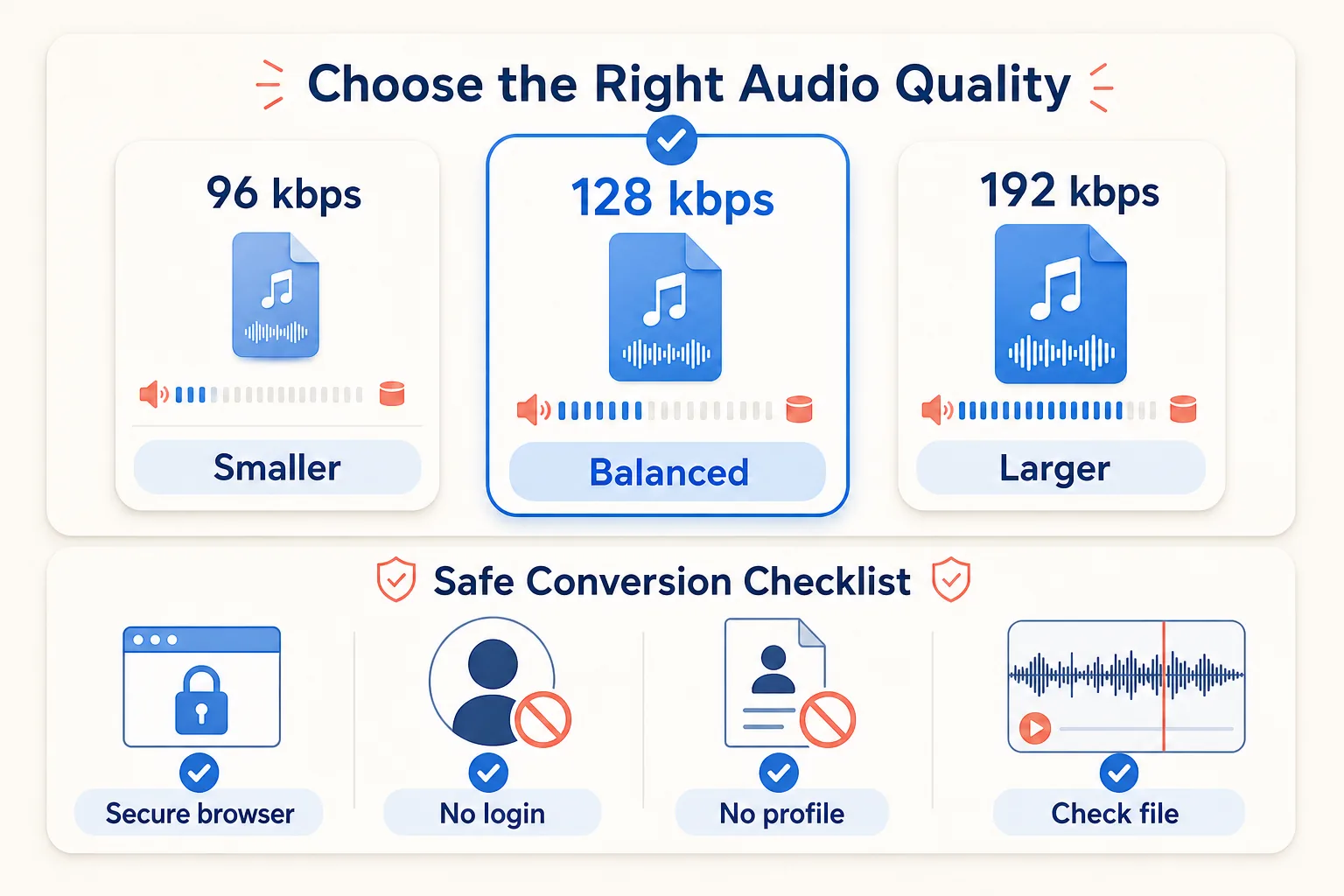
Kalite ile dosya boyutunu anlayın
Yaklaşık dosya boyutu, bit hızı ile süre kullanılarak tahmin edilebilir. Aynı uzunlukta 192 kbps bir MP3, 96 kbps bir MP3’ün yaklaşık iki katı büyüklüğündedir. Meta veriler ve kodlama ayrıntıları küçük farklar doğurur; bu nedenle tahminleri kesin vaatler değil, planlama değerleri olarak kabul edin.
Bir saatlik konuşma kaydında daha küçük seçenek, anlaşılırlığı korurken önemli ölçüde alan kazandırabilir. Yoğun müzikte ziller, ortam sesi ve stereo ayrıntıları sıkıştırmanın etkisini daha belirgin kılabilir. Son kullanımda tercih edeceğiniz kulaklık veya hoparlörle dinleme denemesi yapın.
Kaliteyi yalnızca bit hızı etiketine bakarak değerlendirmeyin. Çevrimiçi kaynak daha önce birkaç kez kodlanmış olabilir. Güvenilir karşılaştırma, daha büyük bir sayının her zaman daha iyi kayıt anlamına geldiği varsayımı değil, izinli kaynakla yapılan gerçek bir dinleme testidir.
MP3’ü adlandırın ve düzenleyin
Dosyalar çoğu zaman kaynaktan türetilmiş veya genel bir adla gelir. Tamamlanan dosyayı .mp3 uzantısını değiştirmeden yeniden adlandırın. proje-konusmaci-tarih-128k.mp3 gibi bir şablon kullanışlıdır. Yalnızca izinli kaynağı ve sürümü tanımak için gereken ayrıntıları ekleyin.
Şunları içeren bir klasör oluşturun:
- MP3 dosyası;
- kaynak URL ile indirme tarihini içeren bir metin notu;
- izin veya lisans belgesi;
- varsa düzenleme notları.
Düzenlenmiş bir sürüm oluşturursanız doğruladığınız ilk dosyanın üzerine yazmayın. original, trimmed-v1 ve approved-v2 gibi sürüm etiketleri ekleyin. Böylece yanlışlıkla yapılan bir değişiklik elinizde kalan tek kopyaya dönüşmez.
Yaygın iPhone sorunlarını giderin
MP3 seçeneği görünmüyor. Yalnızca sonuçlarda gerçekten sunulan biçimleri kullanın. Başka bir dosyanın adını .mp3 olarak değiştirmek sesi dönüştürmez.
Analiz URL’yi okuyamıyor. Herkese açık tekil videonun bağlantısını yeniden kopyalayın, normal biçimde açıldığını doğrulayın ve bir kez daha deneyin. Kaynak kaldırılmışsa, özelse veya kullanılamıyorsa sahibinin yetkili teslim yöntemini kullanın.
İndirme başlayıp duruyor. Kararlı bir Wi-Fi ağına yeniden bağlanın, boş alanı kontrol edin ve Safari’deki işlemi etkin tutun. Yeniden denemeden önce tamamlanmamış yinelenen dosyaları silin.
Dosya beklenenden çok daha büyük. Seçilen süreyi ve bit hızını kontrol edin. Uzun bir kaynak ya da dinleme ihtiyacınızdan daha yüksek bir kalite seçmiş olabilirsiniz.
Ses metalik veya boğuk geliyor. Kaynak önceden sıkıştırılmış olabilir ya da seçilen bit hızı karmaşık içerik için fazla düşük kalmış olabilir. MP3’ü tekrar tekrar dönüştürmek yerine izinli özgün dosyaya dönün.
Bir sayfa giriş yapmanızı veya profil yüklemenizi istiyor. Herkese açık bağlantıdan ses dosyası edinme işi için bu isteği sürdürmeyin. Aracın bildiğiniz adresine dönün ve URL’yi doğrulayın.
MP3 bir düzenleyiciye aktarılamıyor. Önce Dosyalar’da baştan sona oynatıldığını doğrulayın. Ardından düzenleyicinin desteklediği ses biçimlerini kontrol edin ve dosyayı basit bir adla yerel klasöre kopyalayın.
Pratik karar rehberi
Önceliğiniz geniş uyumluluk ve kolay dosya yönetimiyse MP3’ü seçin. Dinleme testi netliği doğruladığında kompakt konuşma için 96 kbps, genel amaçlı denge için 128 kbps, izinli kaynak daha karmaşık ses içerdiğinde ve daha büyük boyut gerekçelendirilebildiğinde 192 kbps kullanın.
Klasörler üzerinde şeffaf denetim istediğinizde indirmeyi Dosyalar’da tutun. Başka bir uygulamaya ancak MP3’ü doğruladıktan sonra bir kopya aktarın. İzinli kaynağı veya özgün ana dosyayı ayrı yerde saklayın.
En güvenli iş akışı kasıtlı olarak basittir: doğrulanmış tek bir herkese açık URL, yalnızca gereken tek çıktı, ilgisiz hesaplarda oturum açmama, profil yüklememe, tamamlanan dosyayı denetleme ve açık izin kanıtı.
Sorumlu kullanım kontrol listesi
MP3’ü saklamadan, düzenlemeden, paylaşmadan veya yayımlamadan önce şunları doğrulayın:
- içeriğin sahibi olduğunuzu, izin aldığınızı, içeriğin kamu malı olduğunu ya da kullanımın başka bir şekilde yasal olduğunu;
- kaynak URL’nin herkese açık olduğunu ve seçilen sesin beklenen videoya ait olduğunu;
- bit hızının amaca ve kullanılabilir depolama alanına uygun olduğunu;
- dosyanın eksiksiz oynatıldığını ve hedef uygulamada açıldığını;
- gerekli atıfların, bildirimlerin ve lisans koşullarının korunduğunu;
- DRM’nin, ödeme duvarlarının, özel izinlerin, hesap kontrollerinin, bölgesel sınırların veya güvenlik önlemlerinin aşılmadığını.
HSK Download, uygun herkese açık bağlantıların işlenmesine yardımcı olur. Bir kayıt üzerinde sahiplik, müzik hakkı, icra hakkı veya yeniden dağıtım izni vermez. Lisans açık değilse devam etmeden önce içerik üreticisine ya da hak sahibine danışın.