Kurzantwort: ein sicherer MP3-Ablauf auf dem iPhone
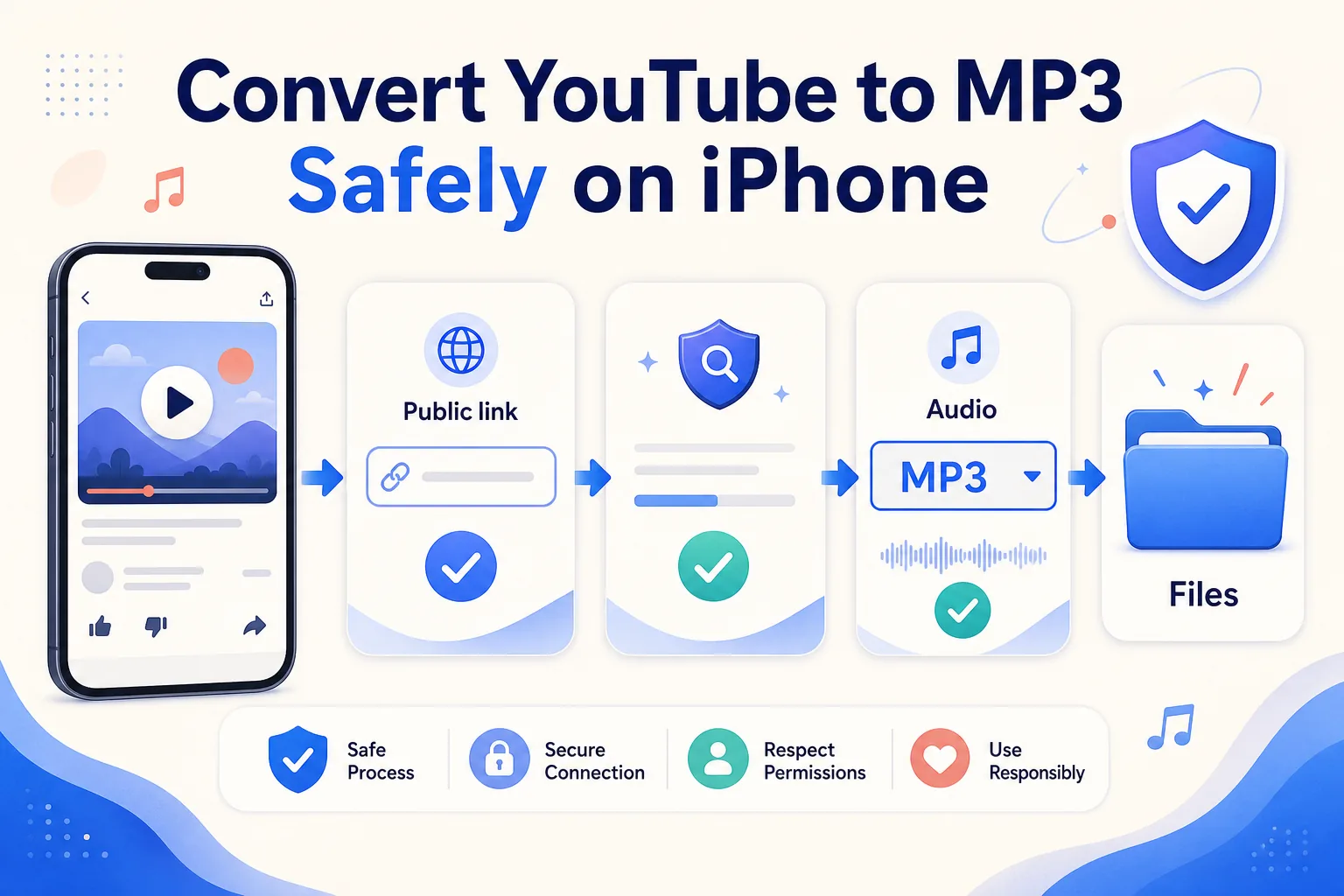
Um YouTube auf dem iPhone sicher in MP3 umzuwandeln, dürfen Sie nur ein öffentliches Video verwenden, das Ihnen gehört, für dessen Verarbeitung Sie eine Genehmigung haben, das gemeinfrei ist oder das Sie aus einem anderen Grund rechtmäßig nutzen dürfen. Kopieren Sie den Link zum einzelnen Video, öffnen Sie das HSK-Download-Tool in Safari, bestätigen Sie, dass die Analyse zur vorgesehenen Quelle gehört, wählen Sie ein verfügbares MP3-Audioergebnis und speichern Sie die fertige Datei im Ordner Downloads der App Dateien.
Wählen Sie die Qualität nach dem tatsächlichen Zweck und nicht automatisch die größte Zahl. Sprache benötigt häufig weniger Daten als komplexe Musik. Spielen Sie nach dem Download Anfang, Mitte und Ende ab, prüfen Sie Dauer, Audioinhalt und Dateinamen und verschieben Sie die Datei anschließend in einen Projektordner. Bewahren Sie auch die Quell-URL und den Nachweis der Erlaubnis beim Projekt auf.
Entscheiden Sie, ob MP3 die richtige Ausgabe ist
MP3 ist nützlich, wenn Sie eine breit kompatible Audiodatei für die Auswertung eines genehmigten Interviews, eigene gesprochene Notizen, eine gemeinfreie Aufnahme oder ein anderes erlaubtes Projekt benötigen. Das Format lässt sich in vielen Apps abspielen und einfach organisieren, übertragen und archivieren. Es ist jedoch nicht immer das beste Format zur dauerhaften Erhaltung.
Wenn ein bereits komprimiertes Onlinevideo in MP3 umgewandelt wird, kommt ein weiterer verlustbehafteter Kodierungsschritt hinzu. Eine höhere MP3-Bitrate kann keine Details wiederherstellen, die in der Quelle bereits entfernt wurden. Wenn Sie das Video erstellt haben und noch über den ursprünglichen Audiomaster verfügen, exportieren Sie stattdessen aus diesem Master. Bietet die Quelle eine autorisierte Original-Audiodatei an, ist diese der Audioextraktion aus einer Auslieferungskopie vorzuziehen.
Überlegen Sie außerdem, ob Sie überhaupt eine vollständige Datei benötigen. Wenn es nur um das Offline-Hören innerhalb einer Plattform geht und deren offizielle App einen autorisierten Offline-Modus anbietet, kann dieser einfacher sein. Benötigen Sie für einen genehmigten Arbeitsablauf eine separate Datei, ist MP3 sinnvoll, wenn die Kompatibilität den Qualitätsverlust überwiegt.
Prüfen Sie die Erlaubnis und schützen Sie das Gerät
Dieser Leitfaden verleiht keine Rechte an einem Video, Musikstück, Auftritt, einer Erzählung oder Aufnahme. Prüfen Sie vor der Verarbeitung des Links das Eigentum, eine Lizenz, eine ausdrückliche Genehmigung, den Status als gemeinfreies Werk oder eine andere rechtmäßige Grundlage. Die Erlaubnis zum Ansehen ist nicht automatisch eine Erlaubnis zum Kopieren, Bearbeiten, Verbreiten oder Veröffentlichen.
Der Ablauf behandelt nicht das Umgehen von DRM, Zahlungskontrollen, Berechtigungen privater Videos, Kontosteuerungen, regionalen Beschränkungen oder Sicherheitsmaßnahmen. Erfordert die Quelle einen besonderen Zugriff, beziehen Sie die Datei vom Eigentümer oder verwenden Sie die autorisierte Exportfunktion der Quellplattform.
Beachten Sie die üblichen Sicherheitsregeln für das iPhone:
- Prüfen Sie, ob die Adressleiste die erwartete HTTPS-Seite zeigt.
- Geben Sie Anmeldedaten der Quellplattform nicht auf einer fremden Seite ein.
- Installieren Sie nicht nur zum Speichern einer zulässigen öffentlichen Datei ein Konfigurationsprofil oder eine App.
- Lehnen Sie sachfremde Benachrichtigungsanfragen ab.
- Brechen Sie ab, wenn eine Seite wiederholt weiterleitet oder sich die verlangte Aktion unerwartet ändert.
Diese Prüfungen schützen das Gerät und machen den Arbeitsablauf zugleich leichter nachvollziehbar.
Schritt 1: den richtigen öffentlichen Link kopieren
Öffnen Sie das einzelne Video in der offiziellen App oder auf der offiziellen Webseite. Wählen Sie Teilen und anschließend Link kopieren. Der richtige Ausgangspunkt ist die Video-URL, nicht ein Screenshot, die Startseite eines Kanals, eine Suchanfrage oder die Übersicht einer Wiedergabeliste.
Wenn Sie die Adresse aus Safari kopiert haben, fügen Sie sie kurz in Notizen ein und prüfen Sie, ob sie mit https:// beginnt. Entfernen Sie versehentliche Leerzeichen. Kürzen oder verändern Sie unbekannte URL-Parameter nur dann, wenn der Link sichtbar unvollständig ist; eine bearbeitete Adresse kann auf ein anderes Element verweisen.
Notieren Sie an dieser Stelle Titel und Urheber. Wenn mehrere Quelllinks ähnlich benannte Audiodateien erzeugen, verhindert diese Notiz, dass dem Projekt das falsche Audio zugeordnet wird.
Schritt 2: die Quelle vor der Audioauswahl analysieren
Öffnen Sie HSK Download in Safari, fügen Sie den öffentlichen Link ein und starten Sie die Analyse. Lassen Sie den Tab geöffnet, bis die Ergebnisse erscheinen. Vergewissern Sie sich, dass Titel oder Vorschau zum ausgewählten Video gehören.
Suchen Sie nach den Audioergebnissen, statt ein Videoformat zu wählen. Wählen Sie MP3 nur dann, wenn es als verfügbares Ergebnis aufgeführt wird. Prüfen Sie sichtbare Angaben zu Qualität oder Größe. Kann die Quelle nicht analysiert werden, kontrollieren Sie, ob sie öffentlich, vollständig und weiterhin verfügbar ist. Versuchen Sie nicht, kontogesteuertes oder beschränktes Material zu einem Vorgang für öffentliche Links zu machen.
Ein Analyseergebnis zeigt verfügbare technische Möglichkeiten; es entscheidet nicht über die urheberrechtliche Erlaubnis. Trennen Sie die Rechteentscheidung von der Formatentscheidung.
Schritt 3: eine sinnvolle MP3-Bitrate wählen
Die Bitrate beschreibt, wie viele Audiodaten pro Sekunde verwendet werden. Beim gleichen Encoder und derselben Quelle können mehr Daten mehr Details bewahren, erzeugen aber eine größere Datei. Die Quellqualität setzt die Obergrenze.
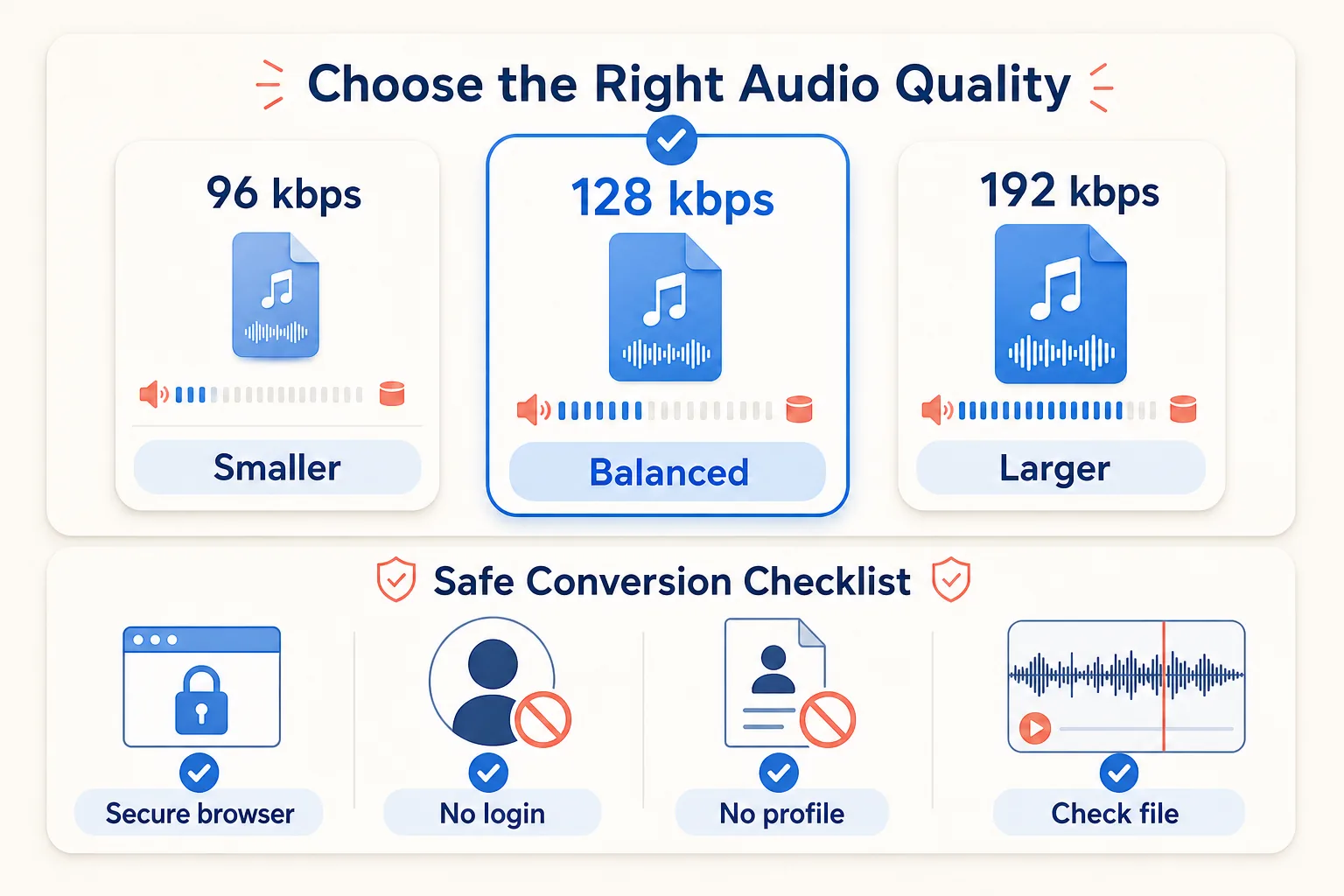
- 96 kbps können für verständliche Sprache ausreichen, wenn der Speicherplatz wichtig ist.
- 128 kbps sind für viele Sprachaufnahmen und allgemeine Höraufgaben ein praktischer Kompromiss.
- 192 kbps können komplexes Audio besser erhalten, erzeugen jedoch eine größere Datei und können eine schlechte Quelle nicht reparieren.
Diese Werte sind Entscheidungshilfen und keine Garantien. Eine saubere Sprachquelle mit 96 kbps kann nützlicher sein als eine verzerrte Quelle mit 192 kbps. Verwenden Sie für Musik oder wichtige Produktionen nach Möglichkeit einen autorisierten Master, statt sich auf eine umgewandelte Onlinekopie zu verlassen.
Bieten die Ergebnisse nur eine MP3-Option an, verwenden Sie sie, wenn sie den Projektbedarf erfüllt. Kodieren Sie diese MP3 nicht wiederholt mit anderen Bitraten; jede verlustbehaftete Umwandlung kann die Qualität mindern.
Schritt 4: die MP3 in Dateien herunterladen
Tippen Sie auf das gewählte MP3-Ergebnis und bestätigen Sie die Downloadabfrage von Safari. Während der Übertragung kann Safari in der Nähe der Adressleiste einen nach unten gerichteten Pfeil anzeigen. Tippen Sie nach Abschluss auf dieses Symbol oder öffnen Sie Dateien und wechseln Sie zu Downloads.
Der Ordner Downloads kann je nach Safari-Einstellung in iCloud Drive oder Auf meinem iPhone liegen. iCloud Drive ist praktisch für den Zugriff auf einem weiteren angemeldeten Gerät. Auf meinem iPhone kann sich für eine große temporäre Datei eignen, wenn Sie keinen sofortigen Cloud-Upload wünschen.
Warten Sie, bis der Download vollständig abgeschlossen ist, bevor Sie die Datei umbenennen oder verschieben. Wird sie angezeigt, lässt sich aber nicht öffnen, kann sie unvollständig sein. Halten Sie genügend freien Speicher für den Download und für mögliche Kopien bereit, die beim Import in eine andere App entstehen.
Schritt 5: das fertige Audio überprüfen
Öffnen Sie die MP3 in Dateien und hören Sie die ersten 20 Sekunden. Springen Sie danach in die Mitte und kurz vor das Ende. Prüfen Sie Folgendes:
- Das Audio gehört zur vorgesehenen Quelle.
- Die Wiedergabe erreicht das erwartete Ende.
- Sprache oder Musik sind nicht stumm, abgeschnitten oder unerwartet verzerrt.
- Die Dauer ist im Vergleich zum Quellvideo plausibel.
- Die Datei lässt sich erneut öffnen, nachdem Dateien geschlossen und wieder geöffnet wurde.
Wenn gesprochene Inhalte wichtig sind, hören Sie Namen und Zahlen an, statt nur Hintergrundmusik zu testen. Soll die Datei bearbeitet werden, importieren Sie eine Kopie in die Ziel-App und testen Sie einen kurzen Export, bevor Sie Quellmaterial löschen.
Qualität und Dateigröße verstehen
Eine grobe Dateigröße lässt sich aus Bitrate und Dauer abschätzen. Bei gleicher Dauer ist eine MP3 mit 192 kbps ungefähr doppelt so groß wie eine MP3 mit 96 kbps. Metadaten und Kodierungsdetails sorgen für kleinere Abweichungen; behandeln Sie die Werte deshalb als Planungsgrößen und nicht als exakte Zusagen.
Bei einer einstündigen Sprachaufnahme kann die kleinere Option erheblich Speicher sparen und trotzdem verständlich bleiben. Bei dichter Musik können Becken, Raumklang und Stereodetails die Kompression leichter hörbar machen. Hören Sie über die Kopfhörer oder Lautsprecher, die für die spätere Nutzung relevant sind.
Beurteilen Sie die Qualität nicht allein nach der Bitratenanzeige. Eine Onlinequelle kann bereits mehrfach kodiert worden sein. Der ehrliche Vergleich ist ein tatsächlicher Hörtest mit der autorisierten Quelle und nicht die Annahme, eine größere Zahl bedeute stets eine bessere Aufnahme.
Die MP3 benennen und organisieren
Dateien treffen häufig mit einem aus der Quelle abgeleiteten oder allgemeinen Namen ein. Benennen Sie die fertige Datei um, ohne die Erweiterung .mp3 zu ändern. Ein hilfreiches Muster ist projekt-sprecher-datum-128k.mp3. Verwenden Sie nur Angaben, die die autorisierte Quelle und Version identifizierbar machen.
Legen Sie einen Ordner mit folgenden Inhalten an:
- der MP3,
- einer Textnotiz mit Quell-URL und Downloaddatum,
- dem Nachweis der Genehmigung oder Lizenz,
- allen Bearbeitungsnotizen.
Wenn Sie eine bearbeitete Fassung erstellen, überschreiben Sie nicht die erste geprüfte Datei. Verwenden Sie Versionsbezeichnungen wie original, trimmed-v1 und approved-v2. So wird eine versehentliche Bearbeitung nicht zur einzigen verbliebenen Kopie.
Häufige iPhone-Probleme beheben
Es wird keine MP3-Option angezeigt. Verwenden Sie nur die Formate, die im Ergebnis tatsächlich verfügbar sind. Das Umbenennen einer anderen Datei in .mp3 wandelt ihr Audio nicht um.
Die Analyse kann die URL nicht lesen. Kopieren Sie den einzelnen öffentlichen Videolink erneut, prüfen Sie, ob er normal geöffnet wird, und versuchen Sie es einmal wieder. Ist die Quelle entfernt, privat oder nicht verfügbar, nutzen Sie die autorisierte Bereitstellungsmethode des Eigentümers.
Der Download beginnt und stoppt dann. Stellen Sie eine stabile WLAN-Verbindung her, prüfen Sie den freien Speicher und lassen Sie den Safari-Vorgang aktiv. Löschen Sie unvollständige Duplikate, bevor Sie es erneut versuchen.
Die Datei ist viel größer als erwartet. Prüfen Sie Dauer und gewählte Bitrate. Möglicherweise wurde eine lange Quelle oder eine höhere Qualitätsoption gewählt, als für die Höraufgabe erforderlich ist.
Das Audio klingt metallisch oder dumpf. Die Quelle kann bereits komprimiert sein oder die gewählte Bitrate ist für komplexes Material zu niedrig. Kehren Sie zu einem autorisierten Original zurück, statt die MP3 wiederholt umzuwandeln.
Eine Seite verlangt eine Anmeldung oder Profilinstallation. Folgen Sie dieser Aufforderung bei einem Audioauftrag mit öffentlichem Link nicht. Kehren Sie zur bekannten Tool-Adresse zurück und prüfen Sie die URL.
Die MP3 lässt sich nicht in einen Editor importieren. Stellen Sie zuerst sicher, dass sie in Dateien vollständig abgespielt wird. Prüfen Sie dann die vom Editor unterstützten Audioformate und kopieren Sie die Datei in einen einfach benannten lokalen Ordner.
Praktische Entscheidungshilfe
Wählen Sie MP3, wenn breite Kompatibilität und bequeme Dateiverwaltung im Vordergrund stehen. Verwenden Sie 96 kbps für kompakte Sprache, sofern der Test eine klare Wiedergabe bestätigt, 128 kbps als allgemeine Balance und 192 kbps, wenn die autorisierte Quelle komplexeres Audio enthält und die zusätzliche Größe gerechtfertigt ist.
Belassen Sie den Download in Dateien, wenn Sie eine klare Ordnerkontrolle wünschen. Importieren Sie erst nach der Prüfung der MP3 eine Kopie in eine andere App. Bewahren Sie die autorisierte Quelle oder den Originalmaster getrennt auf.
Der sicherste Ablauf ist bewusst unspektakulär: eine geprüfte öffentliche URL, eine erforderliche Ausgabe, keine sachfremde Kontoanmeldung, keine Profilinstallation, eine Prüfung der fertigen Datei und ein eindeutiger Genehmigungsnachweis.
Checkliste für eine verantwortungsvolle Nutzung
Bevor Sie die MP3 behalten, bearbeiten, teilen oder veröffentlichen, bestätigen Sie:
- Sie besitzen den Inhalt, haben eine Genehmigung, er ist gemeinfrei oder die Nutzung ist anderweitig rechtmäßig.
- Die Quell-URL ist öffentlich und das gewählte Audio gehört zum erwarteten Video.
- Die Bitrate passt zum Zweck und zum verfügbaren Speicher.
- Die Datei wird vollständig abgespielt und öffnet sich in der Ziel-App.
- Erforderliche Namensnennungen, Hinweise und Lizenzbedingungen bleiben erhalten.
- Es wurden keine DRM-, Paywall-, Privatberechtigungs-, Konto-, Regions- oder Sicherheitsmaßnahmen umgangen.
HSK Download hilft bei der Verarbeitung zulässiger öffentlicher Links. Das Tool verleiht weder Eigentum noch Musik- oder Aufführungsrechte und auch keine Erlaubnis zur Weiterverbreitung einer Aufnahme. Ist die Lizenz unklar, fragen Sie vor dem Fortfahren den Urheber oder Rechteinhaber.