youtube transcript download: Die Suchabsicht direkt beantworten
Verfügbarkeit und Sprache bestätigen und anschließend Kodierung, Text sowie Zeitmarken kontrollieren.
Verarbeiten Sie nur eigene, genehmigte, gemeinfreie oder anderweitig rechtmäßig nutzbare öffentliche Medien. Öffentliche Sichtbarkeit gewährt keine automatischen Kopier- oder Veröffentlichungsrechte.
Kurzantwort: die Untertitelspur speichern, nicht das Video
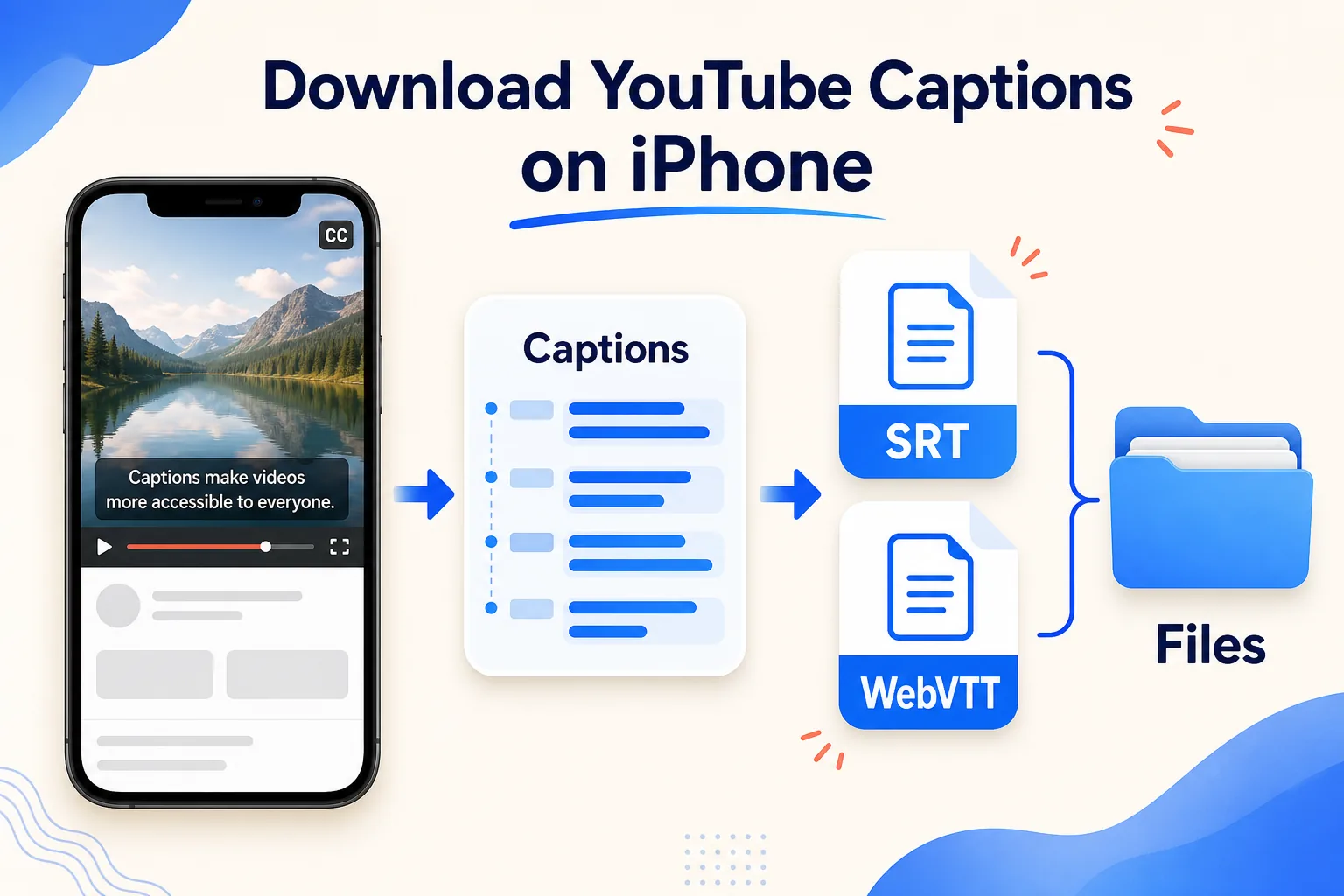
Um YouTube-Untertitel auf dem iPhone herunterzuladen, beginnen Sie mit einem öffentlichen Video, das eine verfügbare Untertitelspur besitzt und das Sie selbst erstellt haben, verwenden dürfen oder aus einem anderen Grund rechtmäßig nutzen können. Kopieren Sie die öffentliche URL, öffnen Sie das HSK-Download-Werkzeug in Safari, analysieren Sie den Link und suchen Sie gezielt nach Untertitelressourcen. Wählen Sie die richtige Sprache und speichern Sie SRT oder WebVTT in der App „Dateien“.
Das Herunterladen einer Untertitelspur ist etwas anderes als das Extrahieren von Audio oder das Erstellen einer neuen Transkription. Es bewahrt eine Spur, die von der Quelle bereits angeboten wird. Erscheint in der Analyse keine Untertitelspur, kann dieser Ablauf keine erfinden. In diesem Fall kann der Eigentümer mit einem autorisierten Transkriptions- und Untertitelverfahren eine Spur aus dem Originalmaterial erstellen.
Rechte, Verfügbarkeit und Zweck bestätigen
Vor dem Speichern sind drei getrennte Berechtigungen zu prüfen: der Zugang zum öffentlichen Video, die Erlaubnis zum Kopieren der Untertitel und die Erlaubnis für den geplanten Verwendungszweck. Untertitel können die schriftliche Ausdrucksform des Urhebers enthalten, auch wenn das Video öffentlich angesehen werden kann. Eine öffentliche URL allein gestattet keine erneute Veröffentlichung oder Übersetzung des Textes.
Diese Anleitung gilt für eigene Videos, ausdrücklich autorisiertes Material, gemeinfreie Inhalte oder eine andere rechtmäßige Nutzung. Sie beschreibt keine Umgehung von DRM, Bezahlschranken, Steuerelementen privater Videos, Kontoberechtigungen, regionalen Einschränkungen oder Sicherheitsmaßnahmen. Erfordert ein Video ein Konto oder einen besonderen Zugang, nutzen Sie die offizielle Exportmethode oder bitten Sie den Eigentümer um die Untertiteldatei.
Klären Sie den Bedarf, bevor Sie das Format auswählen. SRT wird von vielen Schnittprogrammen und Veröffentlichungssystemen unterstützt. WebVTT ist bei Webplayern üblich und kann webbezogene Cue-Informationen enthalten. Veröffentlicht der Zieldienst eine Importspezifikation, folgen Sie dieser, anstatt Dateien mehrfach umzuwandeln.
Bewahren Sie außerdem Quell-URL, Videotitel, Sprache, Download-Datum und Genehmigung beim Projekt auf. So lässt sich später nachvollziehen, woher der Text stammt und welche Bearbeitungen, Übersetzungen oder Veröffentlichungen erlaubt waren.
Untertitelspuren und Sprachbezeichnungen verstehen
Ein Video kann mehrere Spuren besitzen: vom Ersteller bearbeitete Untertitel, automatische Untertitel, Übersetzungen oder barrierefreie Spuren mit Geräuschbeschreibungen. Wählen Sie anhand von Sprachcode und Spurname, nicht einfach den ersten Eintrag der Liste.
Vom Ersteller überarbeitete Untertitel sind meist der beste Ausgangspunkt, weil Namen, Zeichensetzung und Timing von einer Person korrigiert worden sein können. Automatische Untertitel können zur Orientierung nützlich sein, erkennen aber Eigennamen, Fachbegriffe, Zahlen und überlappende Sprache häufig falsch. Behandeln Sie eine automatische Spur als Entwurf, bis Sie sie mit dem Ton verglichen haben.
Die Bezeichnung „English“ nennt möglicherweise nicht alle Einzelheiten. Achten Sie auf Varianten wie English (United States) oder English (United Kingdom), und unterscheiden Sie Originalsprache und übersetzte Spuren. Wenn zwei Spuren ähnlich wirken, laden Sie nur die projektbezogene herunter und prüfen zuerst ihre ersten Cues.
Kontrollieren Sie auch, ob eine Spur Sprechernamen oder Angaben wie [Musik] enthält. Ein Projekt zur Barrierefreiheit kann diese Informationen benötigen. Entfernen Sie keine in der autorisierten Aufgabenbeschreibung geforderten Inhalte, nur um die Datei zu vereinfachen.
Schritt 1: die URL des einzelnen öffentlichen Videos kopieren
Öffnen Sie das Video in der offiziellen App oder auf der offiziellen Webseite, verwenden Sie „Teilen“ und wählen Sie „Link kopieren“. Die URL muss ein einzelnes Video kennzeichnen. Eine Kanalseite, Suchergebnisseite, Wiedergabelistenübersicht oder ein Screenshot identifiziert die Untertitelressource nicht genau genug.
Wenn Sie aus der Safari-Adressleiste kopieren, stellen Sie sicher, dass das Video geöffnet und abspielbar ist. Fügen Sie den Link vorübergehend in „Notizen“ ein, um zu prüfen, ob er mit https:// beginnt und keine versehentlichen Leerzeichen enthält. Geben Sie keine Plattform-Zugangsdaten in ein Werkzeug für öffentliche Links ein. Privates oder kontogesteuertes Material muss im autorisierten Plattformablauf bleiben.
Dokumentieren Sie die Quell-URL, den Videotitel, die Untertitelsprache und das Download-Datum. Diese Angaben erleichtern Korrekturen und spätere Berechtigungsprüfungen, besonders wenn mehrere Fassungen ähnliche Dateinamen tragen.
Ist unklar, ob der Link wirklich öffentlich ist, öffnen Sie ihn ohne besondere Kontoberechtigung. Benötigt er eine Anmeldung, Mitgliedschaft oder Gruppenfreigabe, verwenden Sie den offiziellen Export oder eine vom Rechteinhaber bereitgestellte Datei.
Schritt 2: den Link analysieren und Untertitel auswählen
Öffnen Sie HSK Download in Safari, fügen Sie die öffentliche URL ein und starten Sie die Analyse. Bestätigen Sie, dass Titel oder Vorschau zum gewünschten Video gehören. Suchen Sie anschließend die Untertitelergebnisse und wählen Sie nicht versehentlich eine Video- oder Audiooption.
Prüfen Sie jede aufgeführte Sprache. Wählen Sie die originalsprachige Spur, wenn Genauigkeit wichtig ist und Sie eine getrennte autorisierte Übersetzung erstellen möchten. Eine bereits vorhandene Übersetzung sollten Sie nur wählen, wenn gerade diese Spur das Material ist, das Sie verwenden dürfen. Eine Übersetzungsbezeichnung bedeutet nicht automatisch, dass ein Mensch den Text geprüft hat.
Werden keine Untertitel angezeigt, kehren Sie zum Quellvideo zurück und prüfen Sie, ob der Player tatsächlich welche anbietet. Die Spur kann fehlen, noch verarbeitet werden, vom Eigentümer deaktiviert oder für dieses Video nicht verfügbar sein. Das wiederholte Ändern der Dateiendung erzeugt keine fehlende Spur.
Unterscheiden Sie automatische, redaktionell bearbeitete und regionale Varianten. Zwei Einträge derselben Sprache müssen nicht denselben Inhalt haben. Wählen Sie die Spur, die zu Berechtigung und Projektzweck passt.
Schritt 3: SRT oder WebVTT auswählen
Wählen Sie das Dateiformat nach dem Ziel:
- SRT ist ein praktischer Standard für viele Desktop- und Mobil-Editoren. Es speichert nummerierte Cues, Start- und Endzeit sowie Untertiteltext.
- WebVTT wurde für Webvideo entwickelt. Die Datei beginnt mit einem
WEBVTT-Header und verwendet eine für Browserplayer geeignete Zeitstempelsyntax.
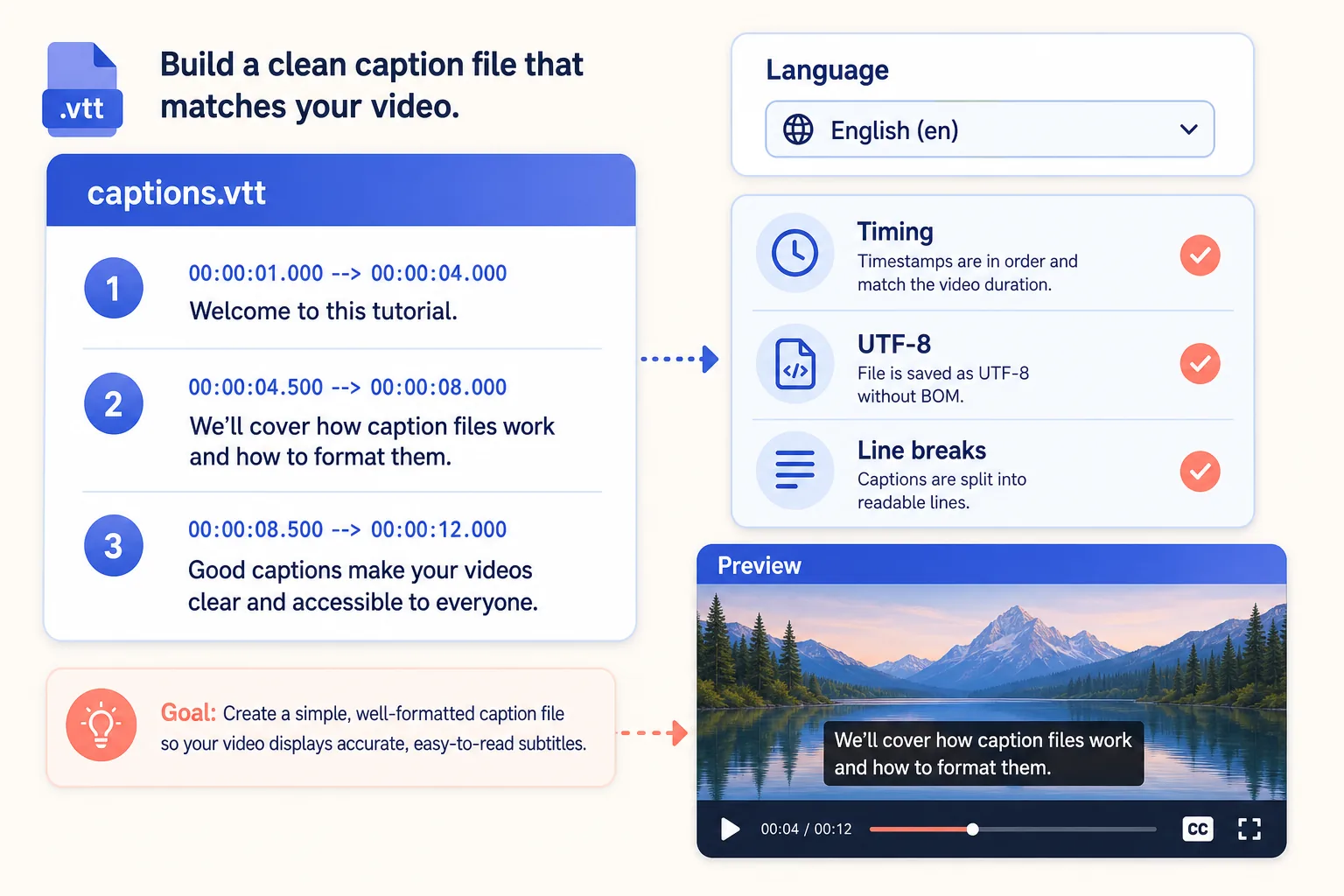
SRT setzt vor Millisekunden normalerweise ein Komma, zum Beispiel 00:00:04,500. WebVTT verwendet meist einen Punkt, etwa 00:00:04.500. Ändern Sie diese Zeichensetzung nicht beiläufig; eine Ziel-App kann eine Datei ablehnen, deren interne Syntax nicht zur Endung passt.
Wenn beide Formate verfügbar sind und das Ziel noch nicht feststeht, lässt sich SRT häufig leichter prüfen und breit importieren. Fordert ein Webprojekt ausdrücklich VTT, behalten Sie WebVTT als Quelle. Vermeiden Sie wiederholte Hin- und Rückkonvertierungen, denn jeder Schritt kann Timing- oder Kodierungsfehler erzeugen.
Das Umbenennen von .srt in .vtt ist keine Konvertierung. Header, Zeittrenner und interne Regeln müssen ebenfalls korrekt angepasst werden. Nutzen Sie bei Bedarf ein vertrauenswürdiges Werkzeug und prüfen Sie danach Anfang, Mitte und Ende erneut.
Schritt 4: die Untertiteldatei in „Dateien“ speichern
Starten Sie den Download in Safari und bestätigen Sie die Browserabfrage. Tippen Sie nach Abschluss auf die Downloadanzeige von Safari oder öffnen Sie in „Dateien“ den Ordner „Downloads“. Je nach Einstellung liegt dieser unter iCloud Drive oder „Auf meinem iPhone“.
Erstellen Sie einen Projektordner und verschieben Sie die Datei dorthin. Verwenden Sie einen Namen, der Video, Sprache und Format festhält, zum Beispiel produkt-demo-en-us.srt oder vortrag-es.vtt. Ändern Sie für eine Konvertierung nicht nur die Endung, da SRT und WebVTT verschiedene interne Regeln besitzen.
Die App „Dateien“ zeigt zeitgesteuerten Text möglicherweise nicht als Einblendung über einem Video an. Das ist normal. Eine Untertiteldatei ist strukturierter Text, der zusammen mit einem passenden Video importiert wird. Verwenden Sie zur Kontrolle einen vertrauenswürdigen Texteditor oder zur synchronisierten Vorschau einen kompatiblen Untertitel- beziehungsweise Videoeditor.
Behalten Sie eine unveränderte Originalkopie. iCloud Drive eignet sich für die Zusammenarbeit zwischen Geräten; „Auf meinem iPhone“ vermeidet bei einer vorübergehenden lokalen Bearbeitung den sofortigen Cloud-Upload. Nehmen Sie Änderungen an Kopien vor.
Schritt 5: die Datei vor der Verwendung prüfen
Öffnen Sie eine Kopie in einem Editor, der reinen Text bewahrt. Kontrollieren Sie den Anfang, einen Abschnitt in der Mitte und die letzten Cues. Ein gültiger SRT-Cue enthält normalerweise eine Nummer, eine Zeitzeile und eine oder mehrere Textzeilen. WebVTT benötigt den korrekten Header und geordnete Zeitstempel.
Prüfen Sie Folgendes:
- Die Sprache entspricht der ausgewählten Bezeichnung.
- Die Zeitstempel steigen geordnet an und liegen innerhalb der Videolänge.
- Sprechernamen, Zahlen und wichtige Begriffe stimmen mit dem Ton überein.
- Die Untertitelzeilen sind lesbar und nicht zu langen Absätzen verdichtet.
- Umlaute, Akzente und andere nichtenglische Zeichen werden korrekt dargestellt.
„Bereinigen“ Sie Zeitstempel nicht mit intelligenter Zeichensetzung eines Rich-Text-Editors. Typografische Anführungszeichen im Dialog können zulässig sein, aber Zeitpfeile und Trenner müssen in der vom Format erwarteten Syntax bleiben.
Speichern Sie in UTF-8, schließen Sie die Datei und öffnen Sie sie erneut. So erkennen Sie beschädigte Zeichen. Suchen Sie außerdem nach duplizierten Cues, eingefügtem Webcode oder fremdem Text.
Die Untertiteldatei dem richtigen Video zuordnen
Eine Untertiteldatei kann textlich korrekt sein und dennoch abdriften, wenn sie mit einem anderen Videoschnitt kombiniert wird. Ein hinzugefügtes Intro, eine entfernte Pause, eine geänderte Bildrate oder ein bearbeitetes Sponsorsegment kann alle späteren Cues verschieben. Verwenden Sie exakt die Videofassung, aus der die Spur stammt.
Importieren Sie das autorisierte Video und die Untertitel in einen kompatiblen Editor oder Player. Prüfen Sie mindestens fünf Stellen: erste Zeile, frühen Übergang, Mitte, späten Abschnitt und letzten Cue. Bleibt der Versatz konstant, braucht die Spur möglicherweise eine einheitliche Verschiebung. Wächst der Fehler, unterscheiden sich wahrscheinlich Videofassung oder Zeitbasis.
Ändern Sie Zeiten mit Untertitelsoftware, die das Dateiformat erhält. Bewahren Sie eine unberührte Kopie auf und verwenden Sie Versionsnamen wie v1-original, v2-timing und v3-proofread, statt dieselbe Datei immer wieder zu überschreiben.
Wiederholen Sie nach einer Korrektur die Prüfung an allen fünf Stellen. Dokumentieren Sie, wer das Timing geändert hat, warum es geändert wurde und zu welcher Videofassung die neue Version gehört.
Lesbarkeit verbessern, ohne die Bedeutung zu ändern
Gute Untertitel sind kurz genug, um während der zugehörigen Sprache gelesen zu werden. Setzen Sie Zeilenumbrüche an natürlichen Phrasengrenzen. Lassen Sie Artikel, Präpositionen oder Sprecherbezeichnungen nicht unnötig allein stehen und verwenden Sie Begriffe durchgehend einheitlich.
Korrigieren Sie offensichtliche Erkennungsfehler erst nach dem Abgleich mit dem Ton oder einem freigegebenen Skript. Namen, Produktbegriffe, URLs, Maße und Zahlen verdienen besondere Aufmerksamkeit. Schreiben Sie die Bedeutung eines Sprechers nicht stillschweigend um. Benötigt das Projekt redigierte oder „bereinigte“ Untertitel, halten Sie diese redaktionelle Entscheidung separat fest.
Für Barrierefreiheit sollten Sprecher genannt werden, wenn das Bild sie nicht erkennen lässt. Nehmen Sie relevante nichtsprachliche Informationen auf, sofern dies Teil des autorisierten Auftrags ist. Fügen Sie keine spekulativen Geräuschbeschreibungen hinzu. Prüfen Sie bei Übersetzungen Bedeutung, Lesedauer und Timing im Videokontext.
Fehlerbehebung auf dem iPhone
Keine Untertiteloption erscheint. Bestätigen Sie, dass der Quellplayer Untertitel anbietet und die URL auf das einzelne öffentliche Video zeigt. Eine fehlende Spur lässt sich nicht durch Umbenennen einer anderen Datei wiederherstellen.
Die Datei wirkt in der Schnellansicht leer. Öffnen Sie sie mit einem Texteditor oder importieren Sie sie in einen kompatiblen Untertitel-Editor. „Dateien“ muss zeitgesteuerten Text nicht als Videountertitel darstellen.
Akzentzeichen oder asiatische Zeichen sind beschädigt. Bewahren Sie UTF-8. Vermeiden Sie Editoren mit unbekannter alter Kodierung und kontrollieren Sie den Text nach dem Speichern erneut.
Der Editor lehnt die Datei ab. Prüfen Sie, ob Endung und interne Syntax zusammenpassen. Kontrollieren Sie SRT-Komma beziehungsweise WebVTT-Punkt, VTT-Header, Cue-Reihenfolge und Leerzeilen.
Die Untertitel driften aus der Synchronität. Prüfen Sie die genaue Videoschnittfassung und ermitteln Sie vor einer Änderung, ob der Unterschied konstant bleibt oder mit der Zeit wächst.
Nur automatische Untertitel sind verfügbar. Behandeln Sie sie als Entwurf. Gleichen Sie Namen, Zahlen, Zeichensetzung und unklare Sprache mit der autorisierten Quelle ab.
Die Dateiendung ist doppelt. Prüfen Sie den vollständigen Namen und vermeiden Sie etwas wie untertitel.srt.txt. Eine Umbenennung ändert nicht die interne Syntax.
Checkliste für eine verantwortungsvolle Veröffentlichung
Prüfen Sie vor Import, Übersetzung, Weitergabe oder Veröffentlichung:
- Sie besitzen die Untertitel, haben eine Erlaubnis, sie sind gemeinfrei oder die Nutzung ist anderweitig rechtmäßig.
- Die gespeicherte Spur gehört zum richtigen öffentlichen Video und zur richtigen Sprache.
- Das Ziel akzeptiert das gewählte SRT- oder WebVTT-Format.
- Timing, Kodierung, Zeilenumbrüche und wichtige Begriffe wurden kontrolliert.
- Erforderliche Quellenangaben, Hinweise und Lizenzbedingungen bleiben erhalten.
- Kein privater Zugang, DRM, Zahlungsmechanismus, regionale Kontrolle oder Sicherheitsmaßnahme wurde umgangen.
HSK Download kann eine verfügbare Untertitelressource aus einem geeigneten öffentlichen Link abrufen, verleiht jedoch keine Rechte zur Wiederverwendung des Textes. Bewahren Sie Genehmigungen beim Projekt auf und verwenden Sie die offizielle Datei des Eigentümers, wenn sie verfügbar ist.