Kurzantwort: der 1080p-Ablauf auf dem iPhone
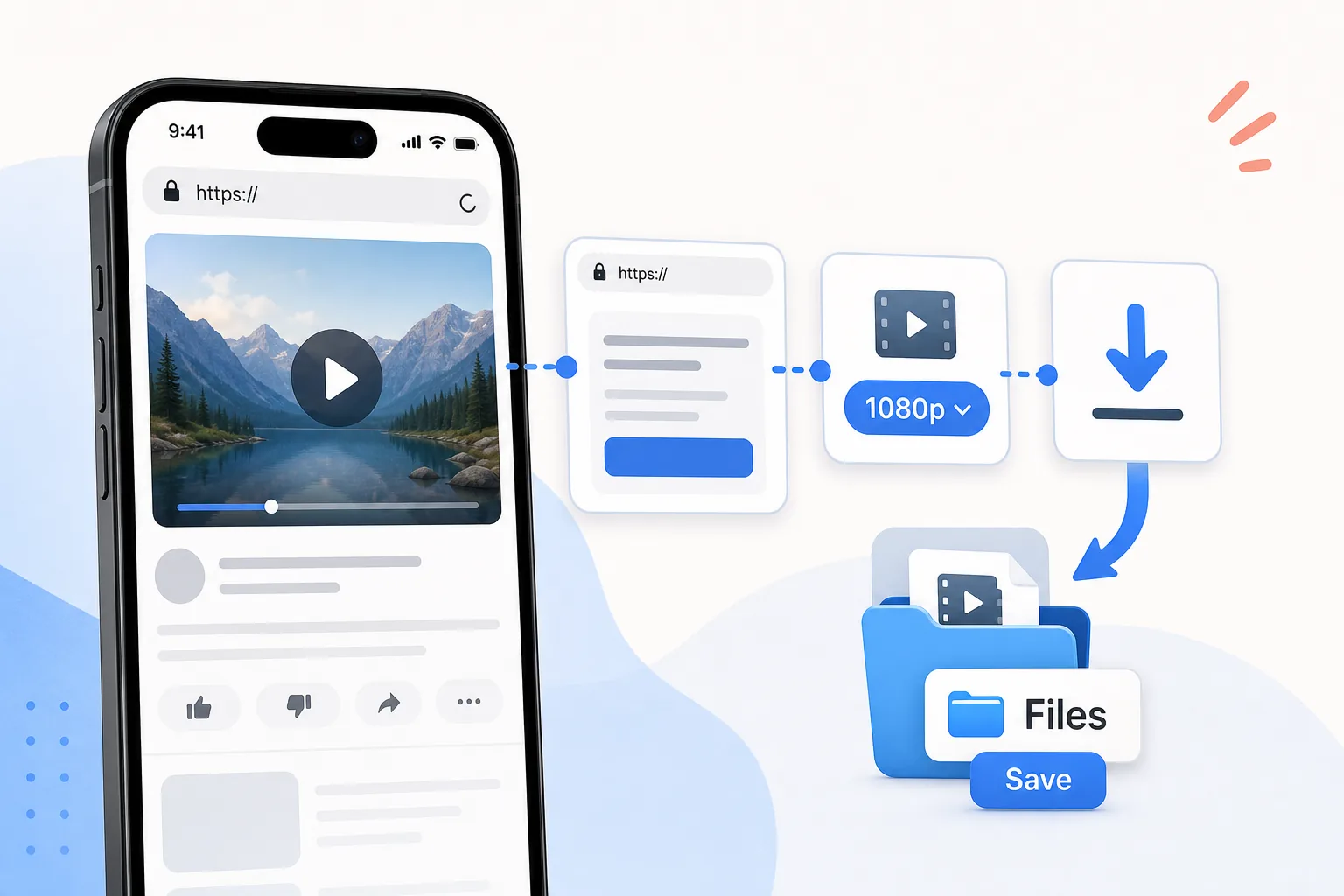
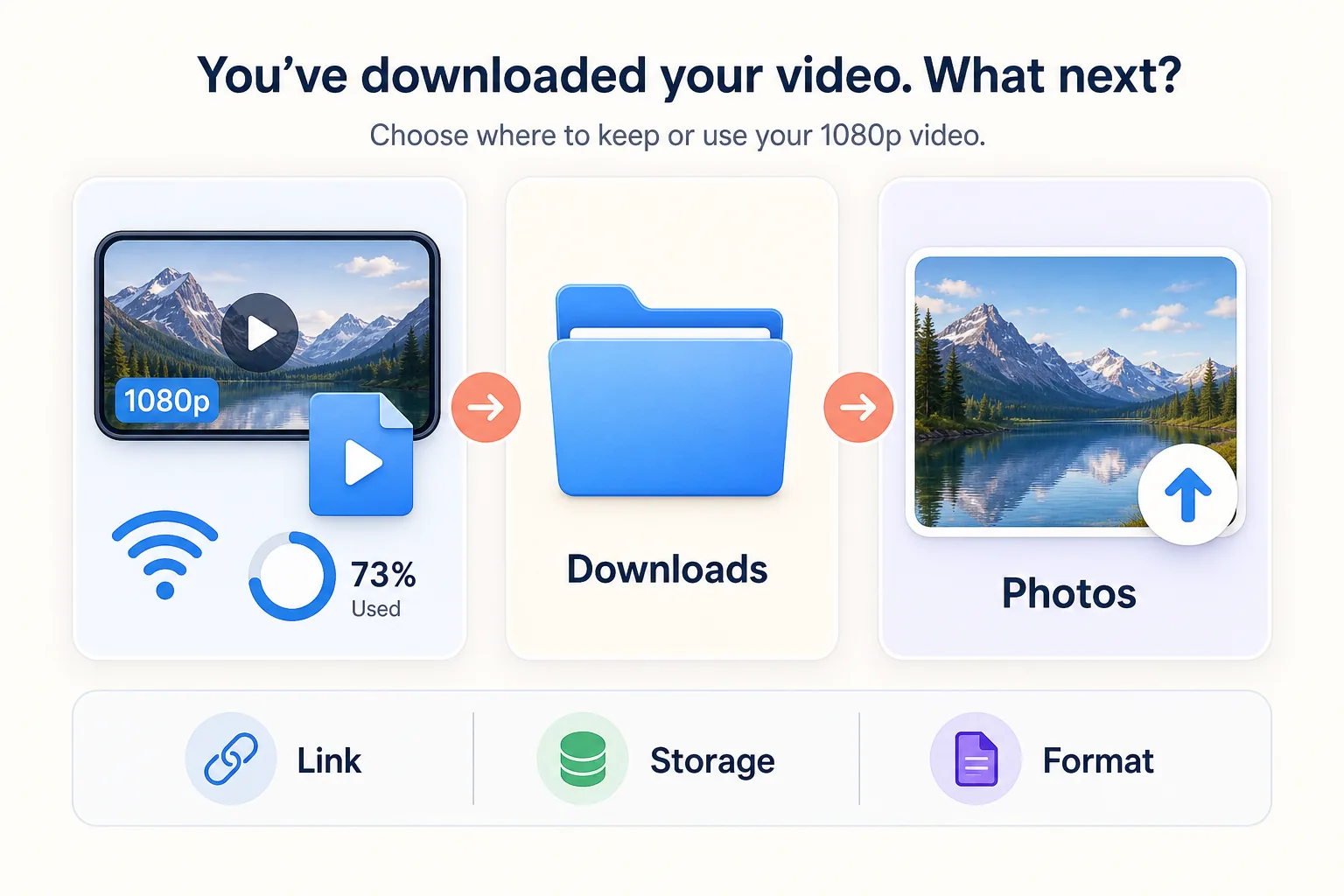
Um ein YouTube-Video in 1080p auf dem iPhone herunterzuladen, prüfen Sie zuerst, ob Sie das Video selbst erstellt haben, die Erlaubnis der Urheberin oder des Urhebers besitzen oder es aus einem anderen Grund rechtmäßig speichern dürfen. Kopieren Sie den öffentlichen Videolink, öffnen Sie das HSK-Download-Werkzeug in Safari, lassen Sie den Link analysieren und wählen Sie 1080p nur dann, wenn diese Auflösung in den Ergebnissen tatsächlich angeboten wird. Nach Abschluss des Safari-Downloads öffnen Sie in der App „Dateien“ den Ordner „Downloads“. Dort können Sie das Video behalten oder eine kompatible Datei über das Teilen-Menü in „Fotos“ sichern.
Wichtig ist: „1080p“ beschreibt die Bildabmessungen, garantiert aber nicht, dass jede Quelle dieselbe sichtbare Qualität besitzt. Auch Originalupload, Bitrate, Bildrate, Codec und frühere Komprimierungen beeinflussen das Ergebnis. Prüfen Sie die heruntergeladene Datei deshalb, bevor Sie ein Original löschen oder sie für ein Schnittprojekt einplanen.
Bevor Sie beginnen
Bereiten Sie vor dem Start vier Dinge vor:
- Eine stabile WLAN-Verbindung, besonders bei einem langen 1080p-Video.
- Genügend freien Speicherplatz sowohl für den Download als auch für eine mögliche zusätzliche Kopie in „Fotos“.
- Die vollständige öffentliche Video-URL, nicht nur einen Screenshot, Titel oder Suchbegriff.
- Eine eindeutige Berechtigung zum Speichern und Verwenden des Inhalts.
Diese Anleitung gilt für Videos, die Sie selbst erstellt haben, für deren Download Sie autorisiert wurden, für gemeinfreie Inhalte oder für Material, das Sie anderweitig rechtmäßig nutzen dürfen. Sie behandelt keine Versuche, DRM, Bezahlschranken, Steuerelemente privater Videos, Kontoberechtigungen, regionale Einschränkungen oder Sicherheitsmaßnahmen einer Plattform zu umgehen. Ein öffentlicher Link überträgt nicht automatisch Nutzungsrechte. Prüfen Sie daher die Lizenz der Urheberin oder des Urhebers sowie die Plattformregeln für den geplanten Zweck.
Entscheiden Sie außerdem frühzeitig, wo die fertige Datei liegen soll. „Dateien“ eignet sich besser für eine klare Ordnerstruktur, die Übergabe an andere Apps oder die Übertragung auf einen Computer. „Fotos“ ist bequemer, wenn der Clip in der Systemmediathek angezeigt oder für einen erlaubten mobilen Schnitt verwendet werden soll.
Warum eine 1080p-Option verfügbar sein kann – oder auch nicht
Das Werkzeug kann nur Optionen anzeigen, die von der Quelle und dem Analyseergebnis bereitgestellt werden. Fehlt 1080p, erzeugt wiederholtes Aktualisieren keine Auflösung, die in der Quelle nicht vorhanden ist. Häufige Ursachen sind ein Upload mit weniger als 1080p, eine noch laufende Verarbeitung, ein eingeschränkter oder nicht verfügbarer Link oder eine für diesen Inhalt nicht angebotene Formatkombination.
Entscheiden Sie nicht allein anhand des Dateinamens. Wenn die Ergebnisliste Einzelheiten zeigt, vergleichen Sie Auflösung, Container, geschätzte Größe und den Hinweis, ob Ton enthalten ist. Manche Online-Videosysteme speichern hochauflösendes Bild und Ton in getrennten Datenströmen. Bietet die Oberfläche ausdrücklich eine kombinierte Datei an, wählen Sie diese. Fehlt ein solches Angebot, sollten Sie nicht erst nachträglich annehmen, ein stummes 1080p-Video sei technisch defekt.
Für die gewöhnliche Wiedergabe auf dem iPhone ist ein kompatibles MP4-Ergebnis häufig die praktischste Wahl. Ein anderer Codec oder Container kann in einem spezialisierten Schnittablauf sinnvoll sein. Die Kompatibilität sollte jedoch geklärt werden, bevor Sie eine große Datei herunterladen.
Schritt 1: den richtigen öffentlichen Videolink kopieren
Öffnen Sie das Video in der offiziellen App oder auf der offiziellen Webseite. Verwenden Sie dort die Teilen-Funktion und wählen Sie „Link kopieren“. Kopieren Sie die Adresse aus der Safari-Adressleiste, achten Sie darauf, dass sie zum einzelnen Video führt und nicht zu einer Kanalseite, Suchseite, Wiedergabelisten-Übersicht oder einem nur per Konto erreichbaren Bereich.
Sie können den Link vorübergehend in „Notizen“ einfügen, um ihn zu kontrollieren. Eine vollständige Webadresse beginnt mit https://. Entfernen Sie versehentliche Leerzeichen am Anfang oder Ende. Tracking-Parameter tragen normalerweise nichts zum Download bei; Sie müssen eine Adresse aber nicht manuell bearbeiten, solange der eingefügte Link vollständig aussieht.
Öffnen Sie den Link testweise ohne besondere Kontoberechtigung, wenn Sie unsicher sind, ob er wirklich öffentlich ist. Ist das Video nur für angemeldete Personen, Mitglieder oder eine begrenzte Gruppe sichtbar, verwenden Sie stattdessen die autorisierte Export- oder Freigabefunktion der Plattform beziehungsweise die Originaldatei der Rechteinhaberin oder des Rechteinhabers.
Schritt 2: den Link in Safari analysieren
Öffnen Sie Safari und rufen Sie das HSK-Download-Werkzeug auf. Fügen Sie den öffentlichen Link in das Eingabefeld ein und starten Sie die Analyse. Lassen Sie den Tab geöffnet, während das Ergebnis vorbereitet wird. Bei einer instabilen Verbindung können häufige Netzwerkwechsel oder wiederholtes Absenden derselben URL die Zuordnung der aktuellen Anfrage erschweren.
Prüfen Sie die Ergebnisliste, anstatt sofort auf die erste große Schaltfläche zu tippen. Vergewissern Sie sich, dass Titel oder Vorschau zu dem Video passen, das Sie speichern wollten. Sehen Sie sich anschließend die verfügbaren Formate und Qualitätsangaben an. Wählen Sie 1080p nur, wenn es ausdrücklich aufgeführt wird. Benötigen Sie Ton in derselben Datei, lesen Sie vor dem Fortfahren die Beschreibung der Option.
Erlauben Sie keine unnötigen Browser-Benachrichtigungen, installieren Sie keine fremden Konfigurationsprofile und geben Sie auf einer Downloadseite keine Zugangsdaten Ihres Plattformkontos ein. Ein Ablauf mit einem öffentlichen Link sollte keinen Zugriff auf ein privates Konto benötigen. Ist die Quelle privat oder an Kontorechte gebunden, nutzen Sie die offizielle Export- oder Freigabemethode der Plattform.
Schritt 3: das passende 1080p-Ergebnis wählen
Die Auflösung ist nur ein Merkmal einer brauchbaren Datei. Nutzen Sie diese Reihenfolge für die Entscheidung:
- Bestätigen Sie, dass das Ergebnis zum richtigen Video gehört.
- Prüfen Sie, ob die Angabe 1080p oder 1920 × 1080 lautet.
- Bevorzugen Sie einen Container, den die Ziel-App unterstützt.
- Prüfen Sie, ob Ton enthalten ist, sofern Sie ihn benötigen.
- Vergleichen Sie die geschätzte Größe mit dem freien Speicher auf Ihrem iPhone.
Wenn Sie ausschließlich gesprochene Inhalte prüfen möchten, kann eine kleinere autorisierte Kopie schneller geladen und leichter verwaltet werden. Müssen feine Details für einen genehmigten Schnitt lesbar bleiben, ist 1080p bei vorhandener Quelle sinnvoller.
Berücksichtigen Sie auch den weiteren Weg der Datei. Soll sie direkt in einer bestimmten Schnitt-App landen, prüfen Sie deren unterstützte Container und Codecs. Soll sie nur angesehen oder archiviert werden, sind zuverlässige Wiedergabe und eine verständliche Ablage meist wichtiger als die größte verfügbare Dateigröße.
Schritt 4: herunterladen und die Datei in „Dateien“ finden
Bestätigen Sie nach der Auswahl den Download in Safari. Abhängig von Ihren iOS-Einstellungen zeigt Safari in oder nahe der Adressleiste einen nach unten gerichteten Pfeil. Tippen Sie darauf, um die letzten Downloads zu sehen. Alternativ öffnen Sie die App „Dateien“ und wechseln zum Ordner „Downloads“.
Der Downloadordner kann unter „iCloud Drive“ oder „Auf meinem iPhone“ liegen. Den eingestellten Speicherort finden Sie in „Einstellungen“ bei Safari unter „Downloads“. Große temporäre Downloads unter „Auf meinem iPhone“ vermeiden zunächst das Hochladen in die Cloud. „iCloud Drive“ ist dagegen praktisch, wenn die Datei automatisch auf Ihren anderen angemeldeten Geräten verfügbar werden soll.
Warten Sie, bis die Übertragung vollständig abgeschlossen ist, bevor Sie die Datei öffnen, verschieben oder umbenennen. Eine unvollständige Datei kann bereits im Ordner erscheinen, sich aber nicht zuverlässig abspielen lassen. Lassen Sie Safari bei einer großen 1080p-Datei nach Möglichkeit aktiv, halten Sie die Verbindung stabil und vermeiden Sie einen fast vollständig belegten Gerätespeicher.
Kontrollieren Sie nach dem Abschluss auch die Dateigröße. Ist sie unerwartet klein oder zeigt Safari einen abgebrochenen Vorgang, starten Sie nicht mehrere parallele Kopien. Löschen Sie eine eindeutig unvollständige Datei, schaffen Sie bei Bedarf Speicherplatz und versuchen Sie den Download einmal über eine stabile Verbindung erneut.
Schritt 5: in „Dateien“ behalten oder nach „Fotos“ verschieben
Öffnen Sie die fertige Datei in „Dateien“ und spielen Sie mehrere Stellen ab: den Anfang, einen Abschnitt in der Mitte und das Ende. Prüfen Sie, ob das Bild scharf wirkt, erwarteter Ton vorhanden ist und die Wiedergabe bis zum letzten Bild reicht.
Für eine geordnete Ablage in „Dateien“ halten Sie die Datei gedrückt, wählen „Bewegen“ und legen sie in einem klar benannten Ordner ab. Ein hilfreiches Namensschema enthält Projekt, Datum und Auflösung, zum Beispiel interview-2026-07-1080p.mp4. Gute Dateinamen sind besonders wichtig, wenn mehrere Versionen in der Miniaturansicht nahezu identisch aussehen.
Um ein kompatibles Video zu „Fotos“ hinzuzufügen, öffnen Sie die Datei, tippen auf „Teilen“ und wählen „Video sichern“, sofern diese Aktion angeboten wird. Fehlt „Video sichern“, unterstützt „Fotos“ möglicherweise den Container oder Codec nicht, oder der Download wurde nicht vollständig beendet. Die Datei kann trotzdem gültig in „Dateien“ bleiben. Alternativ können Sie für eine rechtmäßige Konvertierung einen vertrauenswürdigen Editor verwenden, der das Format unterstützt.
Prüfen, ob die Datei wirklich brauchbar ist
Verlassen Sie sich nicht allein auf die Angabe „1080p“ im Dateinamen. Öffnen Sie, soweit verfügbar, in „Dateien“ die Informationsansicht und kontrollieren Sie Größe und Dateityp. Bewerten Sie anschließend die tatsächliche Wiedergabe: Sind eingeblendete Texte lesbar? Bleibt Bewegung stabil? Ist der Ton synchron? Wird das Ende vollständig abgespielt?
Wenn Sie das Video bearbeiten möchten, importieren Sie zunächst eine Kopie in den Editor und testen Sie eine kurze Zeitleiste. Manche Apps können eine Datei zwar wiedergeben, behandeln aber Ton, variable Bildrate oder Farbe beim Export anders. Ein einminütiger Test verhindert möglicherweise einen wesentlich längeren fehlgeschlagenen Arbeitsgang.
Für ein Archiv sollten Sie nach Möglichkeit die ursprüngliche autorisierte Quelle zusammen mit einem Hinweis auf Lizenz oder Erlaubnis aufbewahren. Dokumentieren Sie Download-Datum und Quell-URL. Diese Angaben sind später hilfreicher als ein unklarer Dateiname, wenn Sie Herkunft und erlaubte Nutzungsarten nachvollziehen müssen.
Löschen Sie die Originaldatei nicht unmittelbar nach einer erfolgreichen Vorschau. Prüfen Sie erst, ob die Kopie in der Ziel-App vollständig funktioniert und ob gegebenenfalls eine zweite Ablage in „Fotos“ zusätzlichen Speicher verbraucht. So vermeiden Sie sowohl Datenverlust als auch unnötige Duplikate.
Häufige iPhone-Probleme beheben
Die Analyse meldet einen ungültigen Link. Kopieren Sie den Link erneut von der Seite des einzelnen öffentlichen Videos. Prüfen Sie fehlende Zeichen und stellen Sie sicher, dass die Quelle weiterhin ohne Zugriff auf ein privates Konto geöffnet werden kann.
Es gibt keine 1080p-Auswahl. Die Quelle oder das aktuelle Analyseergebnis stellt sie möglicherweise nicht bereit. Wählen Sie die beste tatsächlich aufgeführte Option oder lassen Sie sich das Original direkt von der Rechteinhaberin oder dem Rechteinhaber geben. Das Hochskalieren einer niedriger aufgelösten Kopie stellt verlorene Details nicht wieder her.
Safari beginnt den Download, bricht ihn aber ab. Verbinden Sie das iPhone erneut mit einem stabilen WLAN, sorgen Sie für ausreichend freien Speicherplatz und versuchen Sie es einmal erneut. Erzeugen Sie nicht viele gleichzeitige Kopien derselben großen Datei.
Das Video enthält keinen Ton. Wahrscheinlich wurde ein hochauflösender Datenstrom ausgewählt, der nur das Bild enthält. Kehren Sie zur Ergebnisliste zurück und wählen Sie, sofern vorhanden, eine Option, die ausdrücklich Bild und Ton kombiniert.
Die Datei läuft in „Dateien“, lässt sich aber nicht in „Fotos“ sichern. Behalten Sie sie in „Dateien“ oder öffnen Sie sie mit einem kompatiblen Editor. Die Fotomediathek kann einen nicht unterstützten Container oder Codec ablehnen, obwohl eine andere App ihn wiedergibt.
Das Bild wirkt trotz 1080p unscharf. Möglicherweise war bereits das Original weich, stark komprimiert oder vor dem Upload hochskaliert. Eine Auflösungsangabe kann Details nicht zurückbringen, die in der Quelle nie vorhanden waren.
Die Datei ist vorhanden, endet aber zu früh. Der Download wurde wahrscheinlich unterbrochen. Vergleichen Sie den sichtbaren Fortschritt und die erwartete Dauer, löschen Sie die unvollständige Kopie und laden Sie sie bei stabiler Verbindung erneut herunter.
Eine praktische Entscheidung zu Qualität und Speicher
Wählen Sie 1080p, wenn die Quelle diese Auflösung wirklich bietet, feine Details wichtig sind und das Gerät genügend Speicher besitzt. Wählen Sie ein kleineres Ergebnis, wenn Geschwindigkeit, mobiles Datenvolumen, Speicherplatz oder eine einfache Referenzansicht wichtiger sind. Nutzen Sie „Dateien“ für kontrollierte Organisation und breiteren App-Zugriff; fügen Sie das Video nur dann zu „Fotos“ hinzu, wenn Sie es ausdrücklich in der Mediathek benötigen.
Der beste Ablauf ist nicht automatisch der mit der größten Zahl. Entscheidend ist eine vollständige, kompatible Datei für einen autorisierten Zweck, eine nachvollziehbare Dokumentation der Quelle und möglichst wenige unnötige Duplikate auf dem Gerät.
Planen Sie bei langen Videos einen Speicherpuffer ein. Während eines späteren Exports kann eine Schnitt-App zusätzlich zur Quelldatei temporäre Daten und die fertige Ausgabedatei benötigen. Eine knapp bemessene Speichersituation kann deshalb erst beim Bearbeiten zum Problem werden, obwohl der ursprüngliche Download erfolgreich war.
Checkliste für eine verantwortungsvolle Nutzung
Prüfen Sie vor dem Speichern, Bearbeiten, Teilen oder Veröffentlichen der Datei alle folgenden Punkte:
- Sie besitzen den Inhalt, haben eine ausdrückliche Erlaubnis, der Inhalt ist gemeinfrei oder Ihre Nutzung ist anderweitig rechtmäßig.
- Ihr Vorgehen entspricht der Lizenz der Urheberin oder des Urhebers und den anwendbaren Regeln der Plattform.
- Der Link ist öffentlich und setzt keine Umgehung eines Kontos oder einer Zugangskontrolle voraus.
- Sie entfernen kein DRM, umgehen keine Bezahlschranke und überwinden keine regionale Einschränkung oder Sicherheitsmaßnahme.
- Jede Weitergabe ist erlaubt, wird bei Bedarf korrekt gekennzeichnet und bleibt auf den genehmigten Zweck beschränkt.
HSK Download unterstützt die Verarbeitung geeigneter öffentlicher Links; das Werkzeug überträgt weder Eigentum noch Wiederverwendungsrechte. Wenn die Rechtslage unklar ist, fragen Sie die Urheberin oder den Urheber oder verwenden Sie die offizielle Offline- beziehungsweise Exportfunktion der Plattform.