Respuesta rápida: un flujo seguro para crear MP3 en iPhone
Para convertir YouTube a MP3 de forma segura en iPhone, utiliza únicamente un vídeo público que te pertenezca, para el que tengas permiso, que sea de dominio público o que puedas usar legalmente por otro motivo. Copia el enlace del vídeo individual, abre la herramienta HSK Download en Safari, confirma que el análisis corresponde a la fuente prevista, selecciona un resultado de audio MP3 disponible y guarda el archivo terminado en Descargas, dentro de la app Archivos.
Elige la calidad según el uso real en vez de seleccionar automáticamente el número más alto. La voz suele necesitar menos datos que la música compleja. Después de descargar, reproduce el principio, la parte central y el final; confirma la duración, el contenido del audio y el nombre del archivo; luego muévelo a una carpeta del proyecto. Conserva junto al proyecto la URL de origen y el registro del permiso.
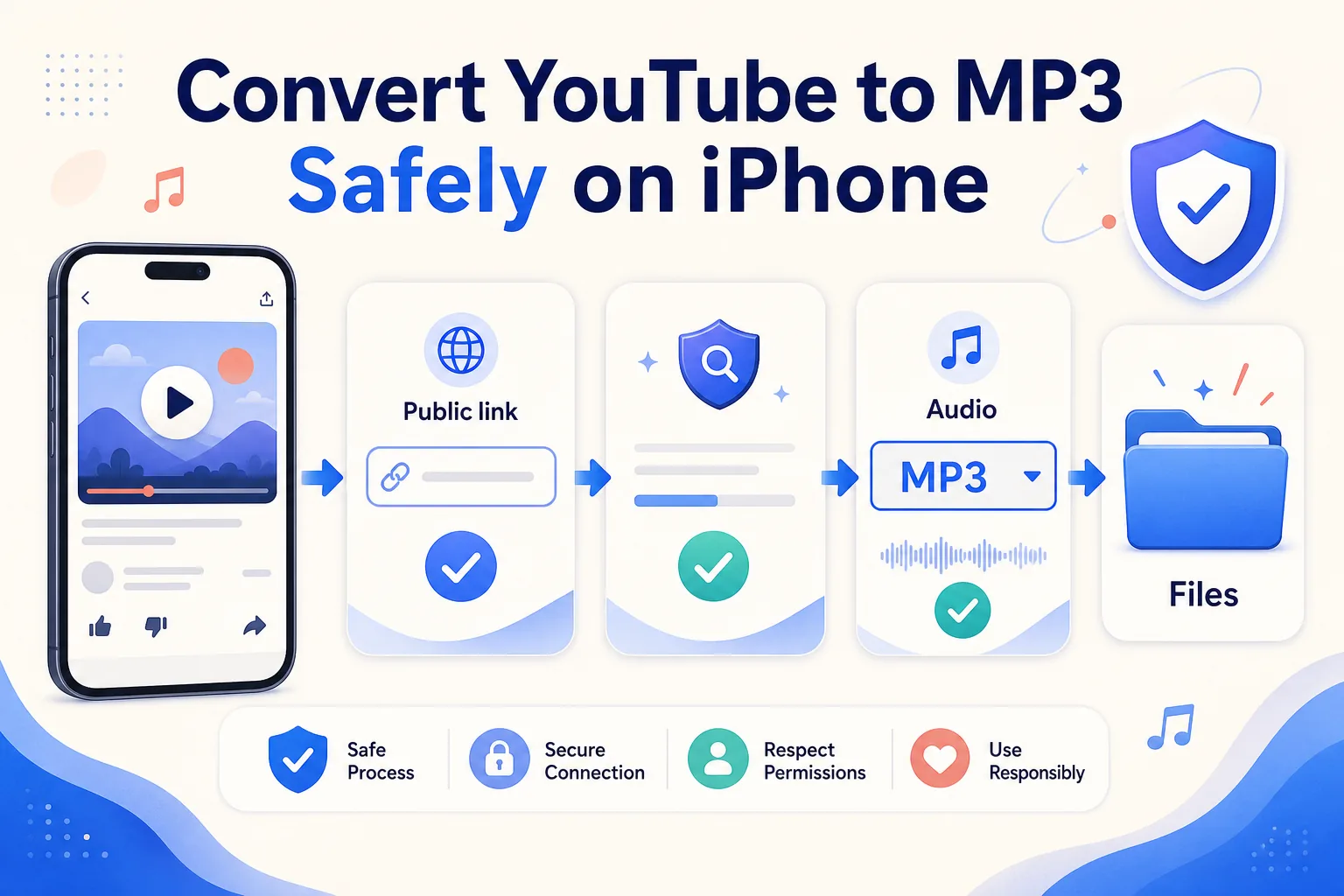
Decide si MP3 es el formato adecuado
MP3 resulta útil cuando necesitas un archivo de audio ampliamente compatible para revisar una entrevista autorizada, tus propias notas habladas, una grabación de dominio público u otro proyecto permitido. Se reproduce en muchas aplicaciones y es fácil de organizar, transferir y archivar. Sin embargo, no siempre es el mejor formato de conservación.
Convertir a MP3 un vídeo en línea que ya está comprimido añade otra etapa de codificación con pérdida. Una tasa de bits MP3 más alta no puede recuperar detalles eliminados de la fuente. Si creaste el vídeo y todavía conservas el máster de audio original, exporta desde ese máster. Si la fuente ofrece un archivo de audio original autorizado, es preferible a extraer el audio de una copia destinada a distribución.
También debes valorar si necesitas un archivo completo. Si el objetivo es únicamente escuchar sin conexión dentro de una plataforma y su aplicación oficial ofrece un modo sin conexión autorizado, esa opción puede ser más sencilla. Si necesitas un archivo independiente para un flujo de trabajo aprobado, MP3 es práctico cuando su compatibilidad compensa la pérdida de calidad.
Confirma el permiso y protege el dispositivo
Esta guía no concede derechos sobre un vídeo, una obra musical, una interpretación, una narración o una grabación. Antes de procesar el enlace, confirma que eres el propietario, que dispones de una licencia o autorización expresa, que la obra es de dominio público o que existe otra base legal. El permiso para ver un contenido no equivale automáticamente al permiso para copiarlo, editarlo, distribuirlo o publicarlo.
Este flujo no contempla eludir DRM, controles de pago, permisos de vídeos privados, controles de cuenta, restricciones regionales ni medidas de seguridad. Si la fuente requiere un acceso especial, solicita el archivo al propietario o utiliza la exportación autorizada de la plataforma de origen.
Aplica las medidas de seguridad habituales del iPhone:
- Comprueba que la barra de direcciones muestra el sitio HTTPS esperado.
- No introduzcas las credenciales de la plataforma de origen en una página no relacionada.
- No instales un perfil de configuración ni una aplicación solo para guardar un archivo público apto.
- Rechaza las solicitudes de notificaciones que no estén relacionadas.
- Detente si una página redirige repetidamente o si la acción solicitada cambia de manera inesperada.
Estas comprobaciones protegen el dispositivo y, además, hacen que el proceso sea fácil de auditar.
Paso 1: copia el enlace público correcto
Abre el vídeo individual en su aplicación o página web oficial. Usa Compartir y elige Copiar enlace. El punto de partida válido es la URL del vídeo, no una captura de pantalla, la página principal de un canal, una consulta de búsqueda ni la vista general de una lista de reproducción.
Si copiaste la dirección desde Safari, pégala brevemente en Notas y comprueba que empieza por https://. Elimina los espacios accidentales. No acortes ni modifiques parámetros de URL desconocidos salvo que el enlace esté visiblemente incompleto; una dirección editada puede llevar a un elemento distinto.
Anota en este momento el título y el creador. Cuando varios enlaces de origen producen archivos de audio con nombres parecidos, esa nota ayuda a evitar que asocies el audio equivocado a un proyecto.
Paso 2: analiza la fuente antes de elegir el audio
Abre HSK Download en Safari, pega el enlace público e inicia el análisis. Mantén la pestaña abierta hasta que aparezcan los resultados. Confirma que el título o la vista previa coincide con el vídeo seleccionado.
Busca los resultados de audio en lugar de elegir un formato de vídeo. Selecciona MP3 únicamente cuando figure como resultado disponible. Revisa la información visible sobre calidad o tamaño. Si no se puede analizar la fuente, confirma que es pública, que el enlace está completo y que sigue disponible. No intentes convertir material controlado por una cuenta o restringido en una tarea de enlace público.
El resultado del análisis identifica opciones técnicas disponibles; no determina si existe permiso de copyright. Mantén separada la decisión sobre los derechos de la decisión sobre el formato.
Paso 3: elige una tasa de bits MP3 práctica
La tasa de bits describe cuántos datos de audio se utilizan por segundo. Con el mismo codificador y la misma fuente, una cantidad mayor de datos puede conservar más detalle, pero produce un archivo más grande. La calidad de la fuente establece el límite máximo.
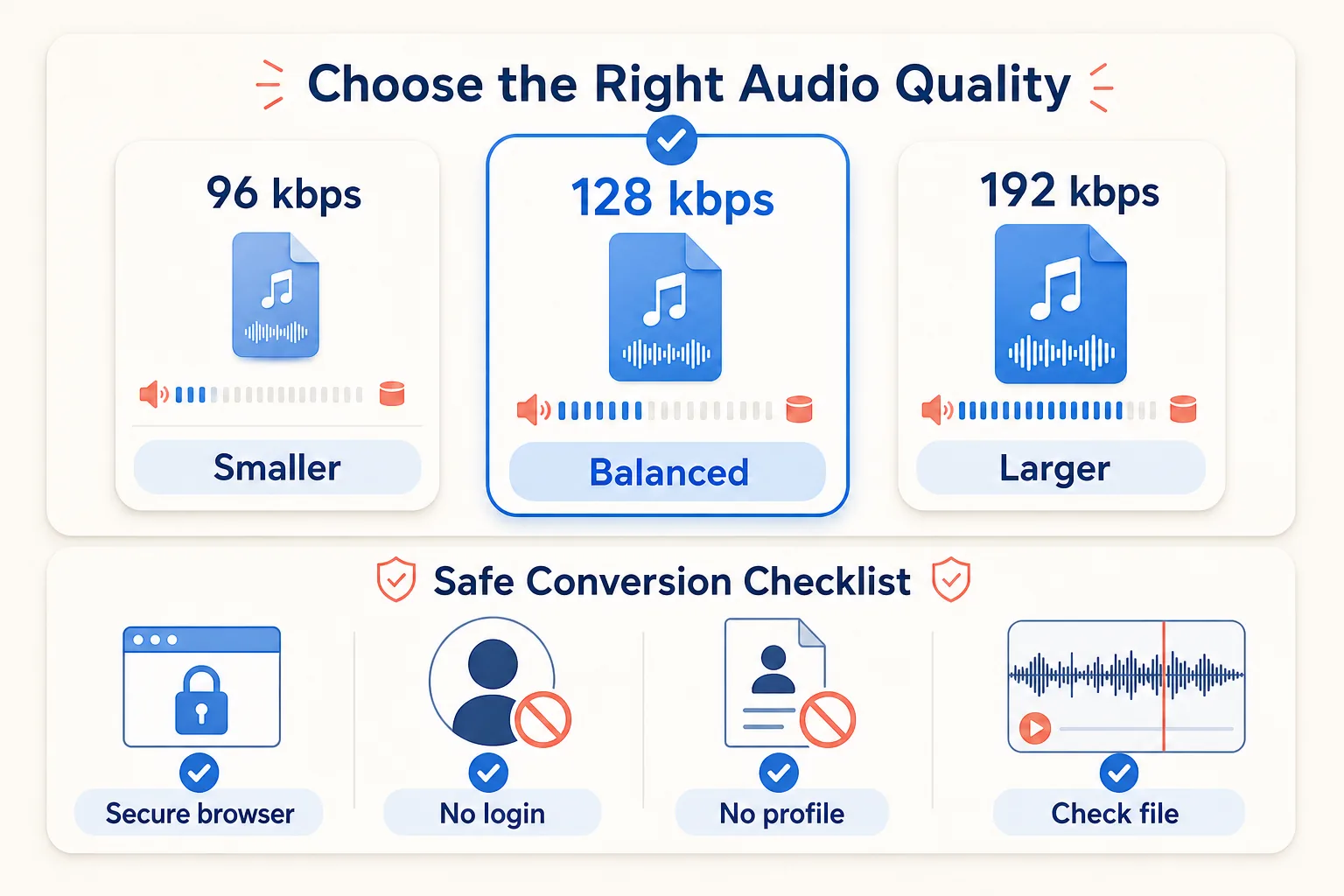
- 96 kbps pueden ser suficientes para entender la voz cuando el almacenamiento es prioritario.
- 128 kbps ofrecen un equilibrio práctico para muchas grabaciones de voz y tareas de escucha general.
- 192 kbps pueden conservar mejor un audio complejo, aunque crean un archivo mayor y no pueden reparar una fuente deficiente.
Son criterios orientativos, no garantías. Una fuente de voz limpia a 96 kbps puede ser más útil que una fuente distorsionada a 192 kbps. Para música o producción crítica, utiliza un máster autorizado siempre que sea posible en lugar de depender de una copia en línea convertida.
Si los resultados solo ofrecen una opción MP3, úsala cuando satisfaga las necesidades del proyecto. No vuelvas a codificar repetidamente ese MP3 con distintas tasas de bits; cada conversión con pérdida puede reducir la calidad.
Paso 4: descarga el MP3 en Archivos
Toca el resultado MP3 elegido y confirma el aviso de descarga de Safari. Safari puede mostrar una flecha hacia abajo cerca de la barra de direcciones mientras la transferencia está activa. Cuando termine, toca ese indicador o abre Archivos y ve a Descargas.
La carpeta Descargas puede encontrarse en iCloud Drive o en En mi iPhone, según el ajuste Descargas de Safari. iCloud Drive resulta útil para acceder desde otro dispositivo donde hayas iniciado sesión. En mi iPhone puede ser más adecuado para un archivo temporal grande cuando no quieres subirlo inmediatamente a la nube.
Espera a que termine la descarga antes de cambiar el nombre o mover el archivo. Si aparece pero no se abre, puede estar incompleto. Mantén espacio libre suficiente para la descarga y para cualquier duplicado que se cree al importarlo en otra aplicación.
Paso 5: verifica el audio terminado
Abre el MP3 en Archivos y escucha los primeros 20 segundos. A continuación, desplaza la reproducción a la parte central y a un punto cercano al final. Comprueba que:
- El audio pertenece a la fuente prevista.
- La reproducción llega hasta el final esperado.
- La voz o la música no están en silencio, recortadas ni inesperadamente distorsionadas.
- La duración resulta razonable respecto al vídeo de origen.
- El archivo vuelve a abrirse después de cerrar y reabrir Archivos.
Si el contenido hablado es importante, escucha nombres y números en vez de probar solo la música de fondo. Si vas a editar el archivo, importa una copia en la aplicación de destino y prueba una exportación corta antes de eliminar cualquier material de origen.
Comprende la relación entre calidad y tamaño
Puedes calcular una estimación aproximada del tamaño a partir de la tasa de bits y la duración. Para una duración idéntica, un MP3 a 192 kbps ocupa aproximadamente el doble que uno a 96 kbps. Los metadatos y los detalles de codificación introducen pequeñas variaciones, por lo que debes considerar estas estimaciones como cifras de planificación y no como promesas exactas.
En una grabación de voz de una hora, la opción más pequeña puede ahorrar una cantidad importante de espacio y seguir siendo inteligible. En música densa, los platillos, el ambiente y el detalle estéreo pueden hacer más evidentes los efectos de la compresión. Escucha con los auriculares o el altavoz que se utilizarán finalmente.
No evalúes la calidad solo por la etiqueta de la tasa de bits. Es posible que una fuente en línea ya haya sido codificada varias veces. La comparación fiable es una prueba de escucha real frente a la fuente autorizada, no la idea de que un número mayor siempre significa una grabación mejor.
Pon nombre al MP3 y organízalo
Los archivos suelen llegar con un nombre derivado de la fuente o con uno genérico. Cambia el nombre del archivo terminado sin modificar la extensión .mp3. Un patrón útil es proyecto-ponente-fecha-128k.mp3. Incluye únicamente datos que te ayuden a identificar la fuente autorizada y la versión.
Crea una carpeta que contenga:
- El MP3.
- Una nota de texto con la URL de origen y la fecha de descarga.
- El registro del permiso o de la licencia.
- Las notas de edición correspondientes.
Si creas una versión editada, no sobrescribas el primer archivo verificado. Añade etiquetas de versión como original, recortado-v1 y aprobado-v2. Así evitarás que una edición accidental se convierta en la única copia que queda.
Soluciona problemas habituales en iPhone
No aparece ninguna opción MP3. Utiliza únicamente los formatos que estén realmente disponibles en el resultado. Cambiar la extensión de otro archivo a .mp3 no convierte su audio.
El análisis no puede leer la URL. Copia de nuevo el enlace del vídeo público individual, confirma que se abre normalmente e inténtalo una vez más. Si la fuente se ha eliminado, es privada o no está disponible, utiliza el método de entrega autorizado por el propietario.
La descarga empieza y después se detiene. Vuelve a conectarte a una red Wi-Fi estable, verifica el espacio libre y mantén activa la tarea de Safari. Elimina los duplicados incompletos antes de volver a intentarlo.
El archivo es mucho mayor de lo esperado. Comprueba su duración y la tasa de bits seleccionada. Es posible que hayas elegido una fuente larga o una opción de calidad superior a la que requiere la tarea de escucha.
El audio suena metálico o apagado. Puede que la fuente ya estuviera comprimida o que la tasa elegida sea demasiado baja para un material complejo. Vuelve a un original autorizado en lugar de convertir repetidamente el MP3.
Una página solicita iniciar sesión o instalar un perfil. No continúes con ese aviso para una tarea de audio mediante enlace público. Regresa a la dirección conocida de la herramienta y verifica la URL.
El MP3 no se puede importar en un editor. Comprueba primero que se reproduce por completo en Archivos. Después revisa los formatos de audio compatibles con el editor y copia el archivo en una carpeta local con un nombre sencillo.
Guía práctica para decidir
Elige MP3 cuando la compatibilidad amplia y la gestión sencilla de archivos sean prioritarias. Usa 96 kbps para voz compacta cuando las pruebas confirmen que se entiende con claridad, 128 kbps como equilibrio general y 192 kbps cuando la fuente autorizada contenga audio más complejo y el mayor tamaño esté justificado.
Mantén la descarga en Archivos cuando quieras controlar las carpetas de forma transparente. Importa una copia en otra aplicación solo después de verificar el MP3. Conserva por separado la fuente autorizada o el máster original.
El flujo más seguro es deliberadamente sencillo: una URL pública verificada, un único resultado necesario, ningún inicio de sesión no relacionado, ninguna instalación de perfiles, una comprobación del archivo terminado y un registro claro del permiso.
Lista de comprobación para un uso responsable
Antes de conservar, editar, compartir o publicar el MP3, confirma que:
- El contenido te pertenece, tienes autorización, es de dominio público o su uso es legal por otro motivo.
- La URL de origen es pública y el audio seleccionado pertenece al vídeo previsto.
- La tasa de bits se adapta al propósito y al almacenamiento disponible.
- El archivo se reproduce por completo y se abre en la aplicación de destino.
- Se conservan los créditos, avisos y términos de licencia exigidos.
- No se ha eludido ningún DRM, muro de pago, permiso privado, control de cuenta, límite regional ni medida de seguridad.
HSK Download ayuda a procesar enlaces públicos aptos. No concede propiedad, derechos musicales, derechos de interpretación ni permiso para redistribuir una grabación. Si la licencia no está clara, consulta al creador o al titular de los derechos antes de continuar.