Respuesta rápida: el proceso de 1080p en el iPhone
Para descargar un vídeo de YouTube en 1080p en el iPhone, confirma primero que el vídeo es tuyo, que tienes permiso del creador o que puedes guardarlo legalmente. Copia el enlace público, abre la herramienta HSK Download en Safari, analiza la dirección y elige una opción de 1080p solo si aparece expresamente en los resultados. Cuando Safari termine, abre la carpeta Descargas en la app Archivos. Puedes conservar allí el vídeo o usar el menú Compartir para guardar un archivo compatible en Fotos.
El dato importante es que «1080p» describe las dimensiones del fotograma, pero no garantiza que todas las fuentes tengan la misma calidad visual. La grabación original, la tasa de bits, la velocidad de fotogramas, el códec y cualquier compresión previa también influyen. Comprueba el archivo descargado antes de borrar el original o utilizarlo en una edición.
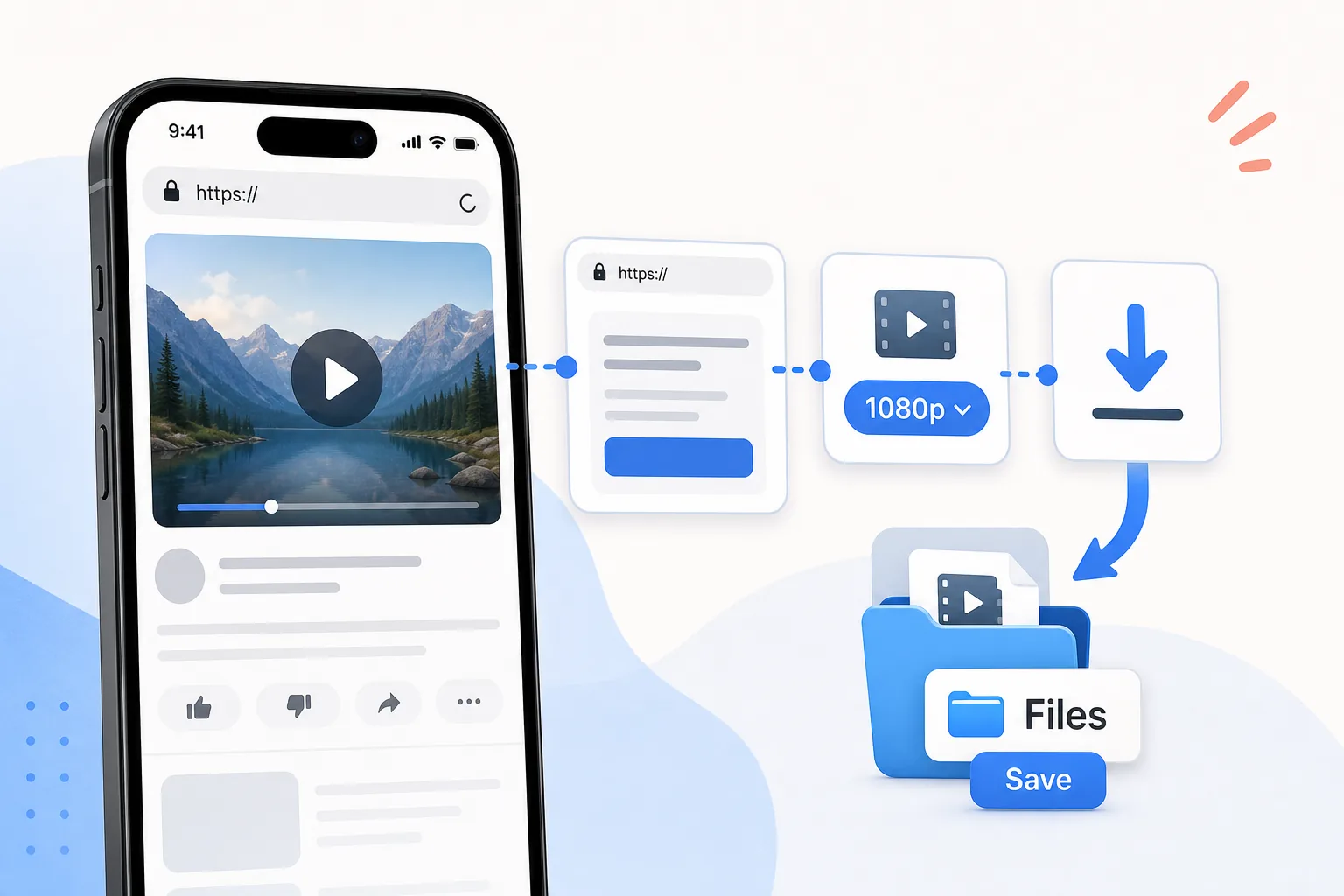
Antes de empezar
Prepara cuatro cosas:
- Una conexión Wi-Fi estable, especialmente para vídeos largos en 1080p.
- Espacio libre suficiente para la descarga y para cualquier copia posterior que añadas a Fotos.
- La URL pública completa del vídeo, no una captura, un título ni una frase de búsqueda.
- Permiso claro para guardar y utilizar el contenido.
Esta guía sirve para vídeos que has creado, vídeos cuya descarga te han autorizado, material de dominio público o contenido que puedes usar legalmente. No explica cómo eludir DRM, muros de pago, controles de vídeos privados, permisos de cuenta, restricciones regionales ni medidas de seguridad. Un enlace público no concede automáticamente derechos de reutilización: revisa la licencia del creador y las normas de la plataforma para el uso previsto.
Conviene decidir también dónde debe quedar el archivo final. Archivos facilita la organización por carpetas, el envío a otra app o la transferencia a un ordenador. Fotos resulta más cómodo cuando quieres tener el clip en la fototeca del sistema para verlo o realizar una edición móvil autorizada.
Antes de iniciar una descarga grande, revisa Ajustes > General > Almacenamiento del iPhone. Cuenta no solo el tamaño estimado, sino también la copia que podría crear Fotos o tu editor. Mantener un margen libre ayuda a que Safari finalice la transferencia y a que iOS genere la vista previa sin errores.
Por qué puede aparecer o no una opción de 1080p
La herramienta solo puede mostrar opciones disponibles en la fuente y en el resultado del análisis. Si 1080p no aparece, actualizar repetidamente no crea una resolución que la fuente no ofrece. Puede deberse a una subida inferior a 1080p, una versión todavía en proceso, un enlace restringido o no disponible, o una combinación de formatos que no se ofrece para ese elemento.
No elijas únicamente por el nombre. Si hay detalles, compara resolución, contenedor, tamaño estimado y presencia de audio. Algunos sistemas guardan el vídeo de alta resolución y el audio como flujos separados. Si la interfaz ofrece claramente un resultado combinado, selecciónalo. Si no lo hace, no des por hecho después que un vídeo 1080p sin sonido está dañado.
Para la reproducción habitual en el iPhone, un MP4 compatible suele ser la alternativa más práctica. Otro códec o contenedor puede servir en un flujo de edición especializado, pero comprueba la compatibilidad antes de descargar un archivo grande. Cambiar simplemente la extensión no convierte el contenido interno.
La resolución tampoco equivale por sí sola a nitidez. Una fuente borrosa, muy comprimida o ampliada antes de publicarse seguirá teniendo poco detalle aunque mida 1920 × 1080. Elige la opción que responda a tu necesidad real, no solo el número más alto.
Paso 1: copia el enlace público correcto
Abre el vídeo en su aplicación o página oficial. Usa Compartir y selecciona Copiar enlace. Si copias desde la barra de Safari, confirma que la dirección corresponde al vídeo individual y no a un canal, una búsqueda, una vista general de lista de reproducción o una pantalla accesible únicamente mediante cuenta.
Puedes pegar el enlace temporalmente en Notas para revisarlo. Una dirección completa debe comenzar por https://. Elimina espacios accidentales al principio o al final. Los parámetros de seguimiento no suelen ayudar, pero tampoco necesitas editar manualmente la URL salvo que esté visiblemente incompleta.
Abre el enlace en otra pestaña y comprueba título, miniatura y duración. Si exige una cuenta privada o un permiso especial, no introduzcas tus credenciales en una página de descarga. Utiliza el método oficial de exportación, descarga o compartición proporcionado por el propietario o la plataforma.
Para proyectos profesionales, guarda junto al archivo la URL, la fecha y una nota sobre la autorización. Ese registro permite distinguir una copia permitida de un archivo cuyo origen ya no se recuerda y facilita cumplir cualquier requisito de atribución.
Paso 2: analiza el enlace en Safari
Abre Safari, entra en HSK Download, pega el enlace público en el campo e inicia el análisis. Mantén abierta la pestaña mientras se prepara el resultado. Con una conexión inestable, cambiar de red o reenviar varias veces la misma URL puede dificultar saber qué solicitud está activa.
Revisa el resultado en lugar de pulsar el primer botón destacado. Confirma que el título o la vista previa coinciden con el vídeo que querías guardar. Examina después los formatos y las etiquetas de calidad. Selecciona 1080p únicamente cuando se muestre de forma explícita. Si necesitas sonido en el mismo archivo, lee la descripción antes de continuar.
No concedas notificaciones del navegador, instales perfiles ajenos al proceso ni introduzcas credenciales de la plataforma. Un flujo de enlace público no debería requerir acceso a una cuenta privada. Si la fuente está controlada por permisos, usa la exportación o compartición autorizada del propietario.
Si el análisis devuelve otro título o una duración inesperada, detente. Copia de nuevo la URL desde la página oficial y verifica que la fuente siga disponible públicamente. Así evitas descargar el elemento equivocado o acumular duplicados difíciles de identificar.
Paso 3: elige el resultado de 1080p adecuado
La resolución es solo una parte de un archivo útil. Sigue este orden:
- Confirma que el resultado es el vídeo correcto.
- Comprueba que la etiqueta dice 1080p o 1920 × 1080.
- Prefiere un contenedor compatible con la aplicación de destino.
- Revisa si incluye audio cuando lo necesitas.
- Compara el tamaño estimado con el espacio libre del iPhone.
Si solo necesitas revisar una conversación, una copia autorizada más pequeña puede ser más rápida y sencilla. Si necesitas leer detalles finos en una edición aprobada, 1080p es más apropiado cuando existe. Para archivar, considera también el espacio del respaldo, no únicamente el almacenamiento inmediato.
No supongas que el archivo mayor es siempre mejor. Una opción enorme que no abre en tu editor resulta menos útil que un archivo completo, compatible y con audio. Si quedan pocos gigabytes, libera espacio antes de iniciar la transferencia; iOS necesita margen para completar el archivo y mantener otras apps operativas.
Cuando haya varias alternativas de 1080p, elige según el destino final. Evitar una conversión innecesaria conserva tiempo, reduce copias y limita otra ronda de compresión. Si no conoces el códec admitido, consulta la documentación del reproductor o prueba una muestra legal más pequeña.
Paso 4: descarga y localiza el archivo en Archivos
Después de elegir, confirma la descarga en Safari. Según los ajustes de iOS, puede aparecer una flecha hacia abajo en la barra de direcciones o cerca de ella. Púlsala para consultar descargas recientes, o abre Archivos y entra en la carpeta Descargas.
Descargas puede estar en iCloud Drive o En mi iPhone. Para comprobarlo, abre Ajustes, busca Safari y revisa Descargas. Guardar archivos temporales grandes en En mi iPhone evita una subida inmediata a la nube; iCloud Drive es útil si quieres que el archivo esté disponible en otros dispositivos conectados.
Espera a que termine la transferencia antes de abrir, mover o renombrar. Un archivo incompleto puede verse en la carpeta pero no reproducirse. Para un vídeo grande, mantén Safari activo, una red estable y suficiente almacenamiento. No inicies varias copias simultáneas del mismo elemento.
Al finalizar, revisa extensión y tamaño. No cambies la extensión para forzar compatibilidad: renombrar .webm como .mp4 no transforma el formato. Si el tamaño es cero o muy inferior a lo previsto, comprueba el estado de la descarga antes de utilizarlo.
Si Safari se interrumpe, vuelve a una Wi-Fi estable, elimina solo la copia parcial confirmada y reintenta una vez. Muchos intentos paralelos consumen espacio y hacen más difícil saber cuál terminó correctamente.
Paso 5: consérvalo en Archivos o muévelo a Fotos
Abre el archivo terminado en Archivos y reproduce varios puntos: principio, zona central y final. Confirma que la imagen es nítida, que hay audio cuando se esperaba y que la reproducción llega al último fotograma.
Para organizarlo, mantén pulsado, elige Mover y colócalo en una carpeta claramente nombrada. Un patrón útil incluye proyecto, fecha y resolución, por ejemplo entrevista-2026-07-1080p.mp4. Los nombres claros son importantes cuando varias versiones parecen idénticas en las miniaturas.
Para añadir un vídeo compatible a Fotos, ábrelo, toca Compartir y selecciona Guardar vídeo si está disponible. Si falta esa acción, Fotos puede no aceptar el contenedor o códec, o la transferencia quizá no terminó. Mantenerlo en Archivos es válido; también puedes usar un editor fiable compatible para una conversión lícita.
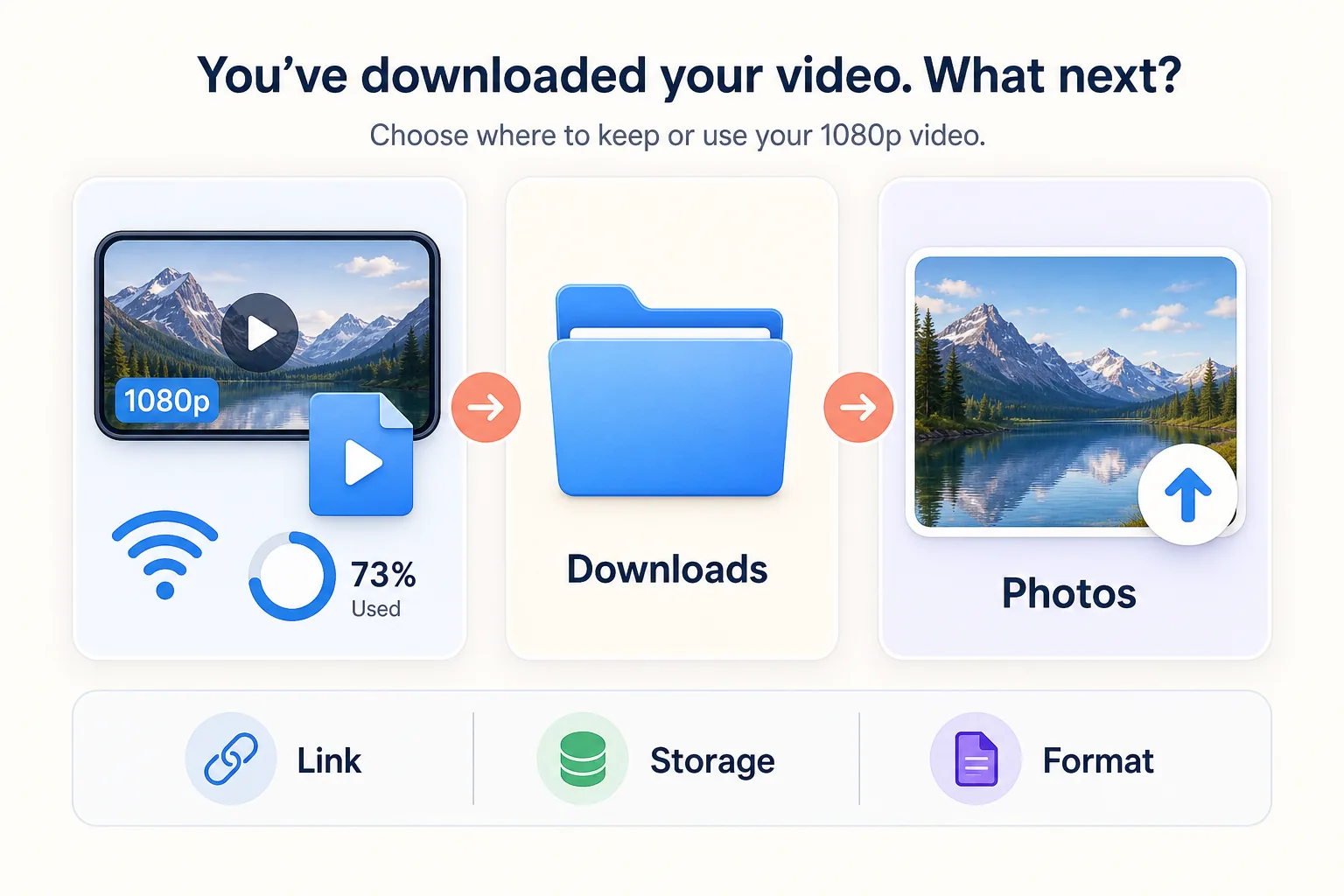
Evita duplicados innecesarios. Fotos y una app de edición pueden crear copias adicionales. Solo después de verificar el resultado y el respaldo, elimina versiones que identifiques con certeza; no borres la fuente autorizada antes de comprobar todo el proyecto.
Verifica que el archivo sea realmente útil
No confíes solo en «1080p» dentro del nombre. Cuando sea posible, abre la información en Archivos y revisa tamaño y tipo. Después evalúa la reproducción: texto legible, movimiento estable, audio sincronizado y final completo.
Si vas a editar, importa una copia y prueba una línea de tiempo corta antes de borrar nada. Algunos editores reproducen un archivo pero gestionan de forma diferente el audio, la velocidad variable de fotogramas o el color al exportar. Una prueba de un minuto puede evitar un fallo mucho más largo.
Para archivar, conserva la fuente autorizada y una nota sobre licencia o permiso. Guarda la fecha y la URL. Este registro resulta más valioso que un nombre ambiguo si después necesitas demostrar de dónde procede el material y qué usos estaban permitidos.
Prueba también en el dispositivo de destino. Que funcione en el iPhone no garantiza que un televisor, navegador o editor antiguo admita el mismo códec. Verificar antes de una entrega evita conversiones apresuradas.
Si el audio es importante, escúchalo en varios puntos y comprueba la sincronización. Una vista previa rápida puede ocultar silencios, retrasos o cortes. Si hay un problema, regresa a la lista y utiliza solo una opción descrita expresamente como completa y compatible, cuando exista.
Solución de problemas habituales en el iPhone
El análisis dice que el enlace no es válido. Cópialo otra vez desde la página pública del vídeo individual. Busca caracteres ausentes y confirma que se abre sin una cuenta privada.
No hay 1080p. La fuente o el resultado quizá no lo ofrezcan. Elige la mejor opción realmente listada u obtén el original del propietario. Ampliar una copia pequeña no recupera detalles perdidos.
Safari empieza pero se detiene. Vuelve a una Wi-Fi estable, conserva espacio suficiente y reintenta una vez. No crees varias copias simultáneas del mismo archivo grande.
El vídeo no tiene audio. Es posible que eligieras un flujo de alta resolución solo de vídeo. Regresa y selecciona, si existe, una opción expresamente descrita con vídeo y audio.
Se reproduce en Archivos pero no se guarda en Fotos. Consérvalo en Archivos o ábrelo con un editor compatible. Fotos puede rechazar un contenedor o códec que otra app sí reproduce.
Se ve borroso aunque dice 1080p. El original quizá era suave, estaba muy comprimido o fue ampliado antes de subirse. La resolución no recupera información inexistente.
El archivo no abre. Confirma que la transferencia terminó y que el tamaño no es cero. Prueba una app compatible. Si sigue fallando, elimina únicamente la copia parcial y vuelve a analizar el enlace público una vez.
El espacio bajó más de lo esperado. Busca copias en Descargas, Fotos y el editor. Borra solo duplicados confirmados y vacía Eliminado recientemente cuando estés seguro de que no necesitas recuperarlos.
Decisión práctica sobre calidad y almacenamiento
Elige 1080p cuando la fuente lo ofrece realmente, el detalle importa y tienes espacio. Elige un resultado menor cuando pesen más la velocidad, los datos móviles, el almacenamiento o una consulta sencilla. Usa Archivos para organización controlada y acceso por distintas apps; añade a Fotos cuando necesites la fototeca.
El mejor flujo no es el del número más grande, sino el que produce un archivo completo y compatible para un fin autorizado, mantiene un registro claro de la fuente y evita duplicados. Considera todo el ciclo: descarga, edición, respaldo, compartición permitida y eliminación segura de temporales.
En trabajos recurrentes, crea una carpeta por proyecto y adopta nombres consistentes. Conserva una nota de permiso y los requisitos de crédito. Así encontrarás la versión correcta y podrás acreditar el origen sin depender de la memoria.
Cuando el detalle no sea decisivo, un archivo menor puede reproducirse en más equipos y transferirse más rápido. Si sí lo es, confirma primero que la fuente contiene verdadera nitidez en 1080p. Esa comprobación es más útil que elegir automáticamente el mayor tamaño.
Lista de comprobación para un uso responsable
Antes de conservar, editar, compartir o publicar, confirma:
- Eres propietario, tienes autorización explícita, el material es de dominio público o tu uso es legal.
- La acción cumple la licencia del creador y las normas aplicables de la plataforma.
- El enlace es público y no depende de eludir una cuenta o un control de acceso.
- No estás retirando DRM, evitando un muro de pago ni superando restricciones regionales o de seguridad.
- La compartición posterior está permitida, incluye atribución cuando se exige y se limita al fin aprobado.
HSK Download ayuda a procesar enlaces públicos elegibles; no concede propiedad ni permiso de reutilización. Si los derechos no están claros, pregunta al creador o utiliza la opción oficial de acceso sin conexión, exportación o compartición de la plataforma.