Réponse rapide : la procédure 1080p sur iPhone
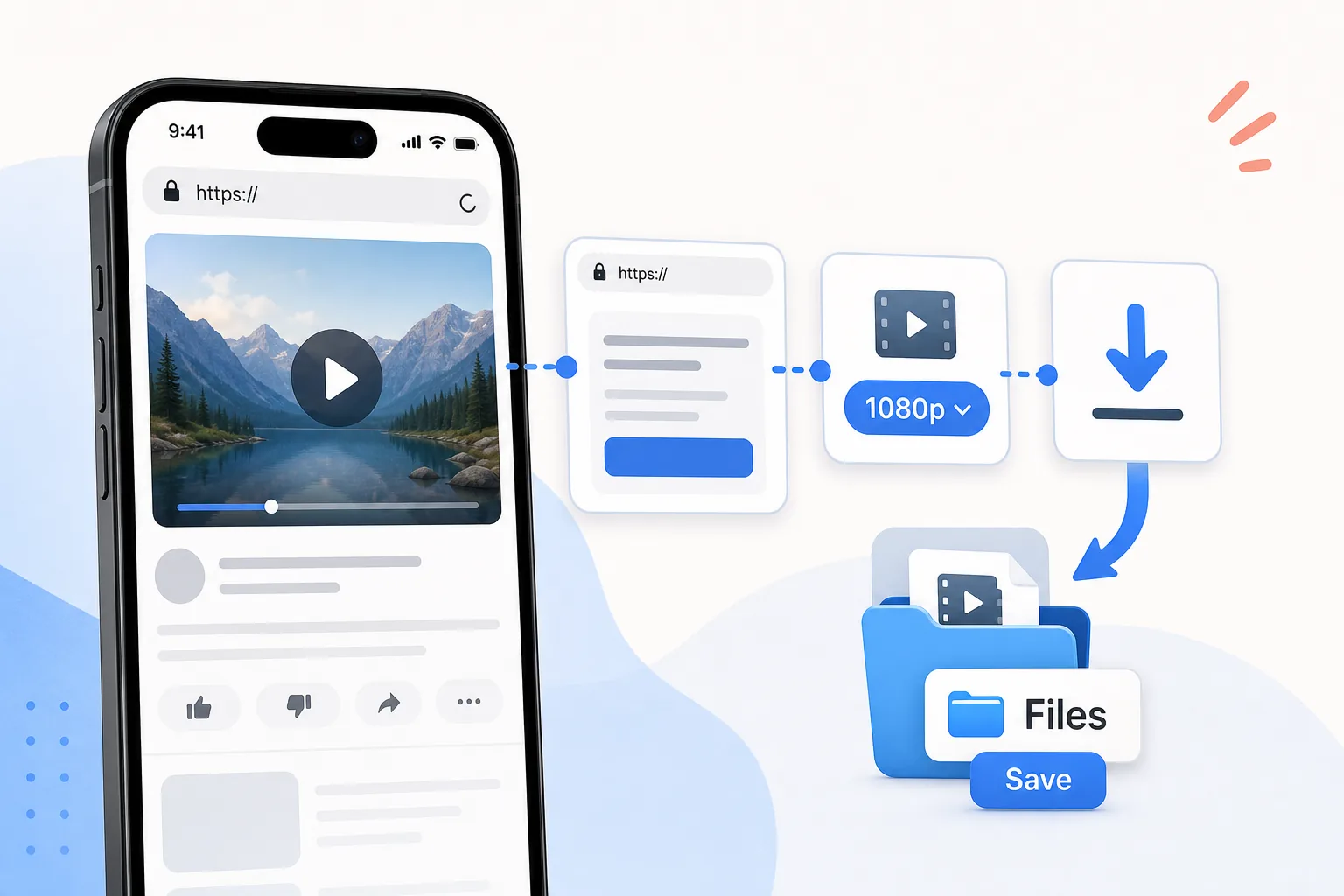
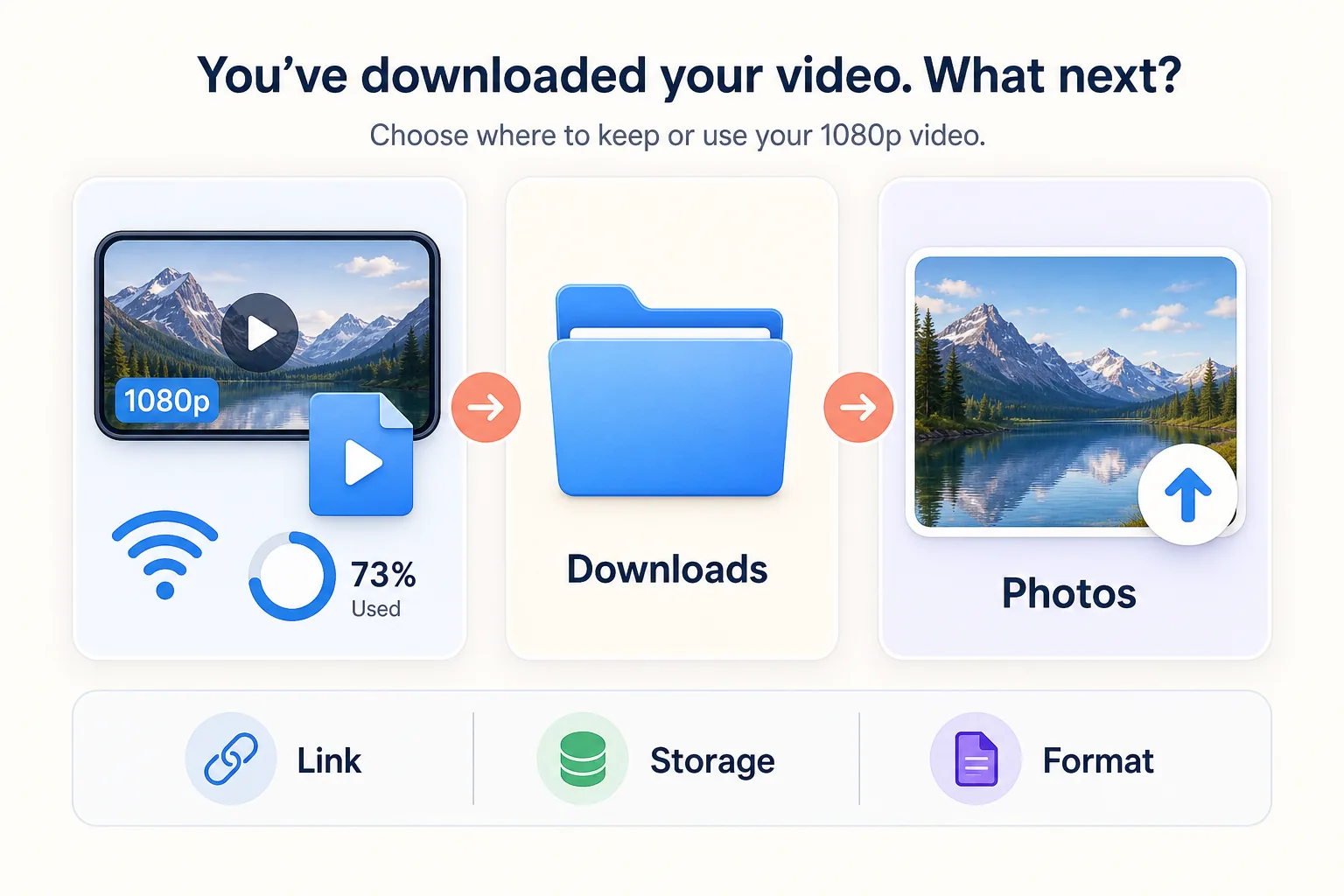
Pour télécharger une vidéo YouTube en 1080p sur un iPhone, vérifiez d’abord que vous possédez la vidéo, que son auteur vous a donné son autorisation ou que vous pouvez légalement l’enregistrer. Copiez le lien public de la vidéo, ouvrez l’outil HSK Download dans Safari, analysez le lien et ne choisissez une option 1080p que si elle figure réellement dans les résultats. Lorsque Safari a terminé, ouvrez le dossier Téléchargements dans l’app Fichiers. Vous pouvez y conserver la vidéo ou utiliser le menu Partager pour enregistrer dans Photos un fichier compatible.
Le point essentiel est que « 1080p » indique les dimensions de l’image, sans garantir une qualité visuelle identique pour toutes les sources. La qualité du fichier d’origine, le débit, la fréquence d’images, le codec et les compressions antérieures influencent également le résultat. Contrôlez donc le fichier téléchargé avant d’effacer votre original ou de l’utiliser dans un montage.
Avant de commencer
Préparez quatre éléments avant de lancer l’opération :
- Une connexion Wi-Fi stable, surtout pour une longue vidéo en 1080p.
- Suffisamment d’espace libre pour le téléchargement et pour une éventuelle copie ajoutée ensuite à Photos.
- L’URL publique complète de la vidéo, et non une capture d’écran, un titre ou une expression de recherche.
- Une autorisation claire d’enregistrer et d’utiliser le contenu.
Ce guide concerne les vidéos que vous avez créées, celles que vous êtes autorisé à télécharger, les œuvres du domaine public ou les contenus que vous pouvez légalement utiliser. Il n’explique pas comment contourner un DRM, un paywall, les contrôles d’une vidéo privée, les autorisations d’un compte, une restriction régionale ou une mesure de sécurité de la plateforme. Un lien public n’accorde pas automatiquement un droit de réutilisation : consultez la licence de l’auteur et les règles de la plateforme pour l’usage envisagé.
Décidez aussi à l’avance où le fichier final doit être rangé. Fichiers est préférable pour organiser précisément des dossiers, transmettre un fichier à une autre application ou le transférer vers un ordinateur. Photos est plus pratique si vous souhaitez retrouver le clip dans la photothèque du système afin de le regarder ou d’effectuer un montage mobile autorisé.
Pourquoi l’option 1080p peut apparaître ou être absente
L’outil ne peut afficher que les options proposées par la source et par le résultat de l’analyse. Si le 1080p est absent, actualiser la page à répétition ne créera pas une définition que la source ne fournit pas. Cela peut arriver si la vidéo a été mise en ligne dans une définition inférieure, si une version est encore en cours de traitement, si le lien est restreint ou indisponible, ou si la combinaison de formats correspondante n’est pas proposée pour cet élément.
Ne choisissez pas uniquement d’après le nom du fichier. Lorsque les résultats contiennent des détails, comparez la définition, le conteneur, la taille estimée et la présence ou non du son. Certains services vidéo en ligne stockent séparément l’image en haute définition et la piste audio. Si l’interface propose explicitement un résultat combiné, sélectionnez-le. Dans le cas contraire, ne concluez pas après le téléchargement qu’une vidéo 1080p muette est nécessairement corrompue.
Pour une lecture courante sur iPhone, un résultat MP4 compatible constitue souvent le choix le plus simple. Un autre codec ou conteneur peut convenir à un flux de montage spécialisé, mais il vaut mieux vérifier sa compatibilité avant de télécharger un fichier volumineux.
Étape 1 : copier le bon lien public de la vidéo
Ouvrez la vidéo dans son application ou sa page web officielle. Utilisez la commande Partager puis choisissez Copier le lien. Si vous copiez l’adresse depuis la barre de Safari, vérifiez qu’elle pointe vers la vidéo elle-même et non vers une chaîne, une page de recherche, la vue générale d’une playlist ou un écran réservé à un compte.
Vous pouvez coller temporairement le lien dans Notes pour l’examiner. Une adresse web complète doit commencer par https://. Supprimez les espaces ajoutés par erreur avant ou après l’adresse. Les paramètres de suivi n’aident généralement pas au téléchargement, mais il n’est pas nécessaire de modifier manuellement l’URL tant qu’elle semble complète.
Si vous avez un doute sur le caractère public du lien, essayez de l’ouvrir sans autorisation particulière. Si le contenu exige une connexion, une adhésion ou une permission accordée à un groupe limité, utilisez plutôt la fonction officielle d’exportation ou de partage de la plateforme, ou demandez le fichier d’origine à son propriétaire.
Étape 2 : analyser le lien dans Safari
Ouvrez Safari, accédez à l’outil HSK Download, collez le lien public dans le champ prévu puis lancez l’analyse. Gardez l’onglet ouvert pendant la préparation du résultat. Avec une connexion instable, changer plusieurs fois de réseau ou renvoyer continuellement la même URL peut empêcher de savoir quelle requête est encore active.
Examinez les résultats au lieu de toucher immédiatement le premier grand bouton. Vérifiez que le titre ou l’aperçu correspond bien à la vidéo voulue. Consultez ensuite les formats et les indications de qualité disponibles. Ne sélectionnez 1080p que lorsque cette valeur est affichée explicitement. Si le son doit être présent dans le même fichier, lisez la description de l’option avant de continuer.
N’acceptez pas de notifications inutiles, n’installez pas de profil de configuration sans rapport avec l’opération et ne saisissez pas les identifiants de votre compte de plateforme dans une page de téléchargement. Une procédure fondée sur un lien public ne doit pas exiger l’accès à un compte privé. Pour une source privée ou soumise à une autorisation de compte, employez la méthode officielle d’exportation ou de partage du propriétaire de la plateforme.
Étape 3 : choisir le bon résultat 1080p
La définition n’est qu’un des critères d’un fichier exploitable. Suivez cet ordre de décision :
- Vérifiez que le résultat correspond à la bonne vidéo.
- Vérifiez que l’étiquette indique 1080p ou 1920 × 1080.
- Préférez un conteneur accepté par l’application de destination.
- Vérifiez que le son est inclus lorsqu’il est nécessaire.
- Comparez la taille estimée à l’espace libre de votre iPhone.
Si votre objectif consiste seulement à écouter et vérifier un discours, une copie autorisée plus petite peut être plus rapide à obtenir et plus facile à gérer. Si de petits détails doivent rester lisibles pour un montage approuvé, le 1080p est plus adapté lorsqu’il est disponible.
Pensez également à l’étape suivante. Si le fichier doit entrer directement dans une application de montage précise, consultez les conteneurs et codecs qu’elle accepte. Pour un simple visionnage ou un archivage, la fiabilité de la lecture et un rangement compréhensible comptent souvent davantage que la taille maximale du fichier.
Étape 4 : télécharger et retrouver le fichier dans Fichiers
Après avoir choisi le résultat, confirmez le téléchargement dans Safari. Selon vos réglages iOS, Safari peut afficher une flèche dirigée vers le bas dans la barre d’adresse ou à proximité. Touchez-la pour voir les téléchargements récents, ou ouvrez l’app Fichiers et accédez au dossier Téléchargements.
Ce dossier peut se trouver dans iCloud Drive ou dans Sur mon iPhone. Pour connaître l’emplacement configuré, ouvrez Réglages, recherchez Safari puis consultez le réglage Téléchargements. Enregistrer de gros fichiers temporaires dans Sur mon iPhone évite leur envoi immédiat vers le cloud. iCloud Drive est en revanche utile si vous voulez les retrouver sur vos autres appareils connectés.
Attendez la fin complète du transfert avant d’ouvrir, de déplacer ou de renommer le fichier. Un téléchargement incomplet peut apparaître dans le dossier tout en refusant de se lire. Pour un gros fichier 1080p, gardez Safari actif, conservez une connexion stable et évitez de travailler avec un stockage presque saturé.
Après le téléchargement, regardez aussi la taille du fichier. Si elle paraît anormalement faible ou si Safari signale une interruption, ne lancez pas plusieurs copies simultanées. Supprimez seulement la copie manifestement incomplète, libérez de l’espace si nécessaire, puis recommencez une fois sur une connexion stable.
Étape 5 : conserver le fichier dans Fichiers ou le déplacer vers Photos
Ouvrez le fichier terminé dans Fichiers et lisez plusieurs passages : le début, une partie au milieu et la fin. Vérifiez la netteté de l’image, la présence du son attendu et la lecture jusqu’à la dernière image.
Pour classer le fichier dans Fichiers, effectuez un appui prolongé, choisissez Déplacer et placez-le dans un dossier clairement nommé. Un nom utile peut mentionner le projet, la date et la définition, par exemple interview-2026-07-1080p.mp4. Un nom explicite devient important lorsque plusieurs versions paraissent identiques dans une grille de vignettes.
Pour ajouter une vidéo compatible à Photos, ouvrez le fichier, touchez Partager puis Enregistrer la vidéo si cette action est disponible. Si elle manque, Photos refuse peut-être le conteneur ou le codec, ou bien le téléchargement n’est pas terminé correctement. Il reste parfaitement possible de conserver le fichier dans Fichiers. Pour une conversion légitime, vous pouvez aussi utiliser un éditeur fiable qui prend en charge ce format.
Vérifier que le fichier est réellement exploitable
Ne vous fiez pas uniquement au texte « 1080p » inscrit dans le nom du fichier. Ouvrez, si elle est disponible, la fiche d’informations dans Fichiers et vérifiez le type et la taille. Observez ensuite la lecture réelle : les textes fins sont-ils lisibles, les mouvements restent-ils stables, l’audio est-il synchronisé et la fin est-elle complète ?
Si vous prévoyez un montage, importez une copie dans l’éditeur et testez une courte séquence avant d’effacer quoi que ce soit. Certains éditeurs acceptent un fichier en lecture, mais traitent différemment son audio, sa fréquence d’images variable ou ses couleurs au moment de l’exportation. Un essai d’une minute peut éviter l’échec d’un projet beaucoup plus long.
Pour l’archivage, conservez la source autorisée d’origine et une note indiquant la licence ou la permission obtenue. Gardez aussi la date de téléchargement et l’URL source. Ces renseignements sont plus utiles qu’un nom vague si vous devez ensuite prouver la provenance du média et les usages permis.
N’effacez pas immédiatement l’original après une première prévisualisation réussie. Assurez-vous d’abord que la copie fonctionne entièrement dans l’application cible et déterminez si une seconde copie dans Photos consomme inutilement de l’espace. Cette précaution réduit le risque de perte et évite les doublons inutiles.
Résoudre les problèmes courants sur iPhone
L’analyse indique que le lien est invalide. Copiez à nouveau le lien depuis la page de la vidéo publique elle-même. Recherchez des caractères manquants et confirmez que la source s’ouvre toujours sans accès à un compte privé.
Aucun choix 1080p n’est proposé. La source ou le résultat actuel ne le fournit peut-être pas. Choisissez la meilleure option réellement affichée ou obtenez l’original directement auprès de son propriétaire. Agrandir une copie de définition inférieure ne recrée pas les détails perdus.
Safari démarre le téléchargement, puis l’interrompt. Reconnectez-vous à un Wi-Fi stable, conservez suffisamment d’espace libre et réessayez une seule fois. Évitez de créer plusieurs téléchargements simultanés du même fichier volumineux.
La vidéo n’a pas de son. Vous avez peut-être sélectionné un flux haute définition contenant uniquement l’image. Revenez aux résultats et choisissez, lorsqu’elle existe, une option décrite explicitement comme associant vidéo et audio.
Le fichier se lit dans Fichiers, mais ne peut pas être enregistré dans Photos. Gardez-le dans Fichiers ou ouvrez-le avec un éditeur compatible. La photothèque peut refuser un conteneur ou un codec non pris en charge, même si une autre app sait le lire.
L’image est floue malgré l’étiquette 1080p. La source pouvait déjà être peu nette, fortement compressée ou agrandie avant sa mise en ligne. La définition ne peut pas restaurer des détails absents du fichier source.
La vidéo existe, mais s’arrête avant la fin. Le transfert a probablement été interrompu. Comparez la progression et la durée attendue, supprimez la copie incomplète, puis téléchargez-la de nouveau avec une connexion stable.
Choisir concrètement entre qualité et espace de stockage
Choisissez 1080p lorsque la source le propose réellement, que les détails comptent et que votre appareil dispose d’assez de place. Préférez un résultat plus petit lorsque la vitesse, les données mobiles, le stockage ou une simple consultation sont prioritaires. Gardez le fichier dans Fichiers pour une organisation maîtrisée et une compatibilité plus large ; ajoutez-le à Photos uniquement si vous en avez besoin dans la photothèque.
La meilleure méthode n’est pas celle qui affiche le nombre le plus élevé. C’est celle qui produit un fichier complet et compatible pour un usage autorisé, conserve une trace claire de la source et évite les doublons inutiles sur l’appareil.
Pour une longue vidéo, prévoyez une marge de stockage. Lors d’un export ultérieur, une application de montage peut avoir besoin, en plus de la source, de fichiers temporaires et d’une nouvelle copie finale. Un espace trop juste peut donc poser problème pendant le montage alors que le téléchargement initial semblait réussi.
Liste de contrôle pour une utilisation responsable
Avant de conserver, modifier, partager ou publier le fichier, confirmez les points suivants :
- Vous possédez le contenu, vous disposez d’une autorisation explicite, il appartient au domaine public ou votre usage est autrement légal.
- Votre action respecte la licence de l’auteur et les règles applicables de la plateforme.
- Le lien est public et ne nécessite pas de contourner un compte ou un contrôle d’accès.
- Vous ne retirez aucun DRM, ne contournez aucun paywall et ne neutralisez aucune restriction régionale ou mesure de sécurité.
- Toute transmission ultérieure est autorisée, créditée si nécessaire et limitée au but approuvé.
HSK Download aide à traiter les liens publics admissibles ; il ne confère ni propriété ni droit de réutilisation. En cas de doute sur les droits, demandez l’autorisation à l’auteur ou utilisez la fonction officielle de consultation hors ligne ou d’exportation de la plateforme.