快速答案:安全的 iPhone MP3 操作流程
要在 iPhone 上安全地把 YouTube 视频转换为 MP3,只能处理你自己拥有、已经获得处理许可、属于公共领域,或具有其他合法使用依据的公开视频。复制单条视频链接,在 Safari 中打开 HSK Download 工具,确认分析结果与预期来源一致,选择实际提供的 MP3 音频结果,然后把完整文件保存到“文件”App 的“下载”文件夹。
应根据真实用途选择音质,而不是自动选择最大的数字。纯语音通常不需要像复杂音乐那样高的数据量。下载完成后,分别播放开头、中间和结尾,核对时长、音频内容和文件名,再将文件移入项目文件夹。来源 URL 和授权记录也应与项目一起保存。
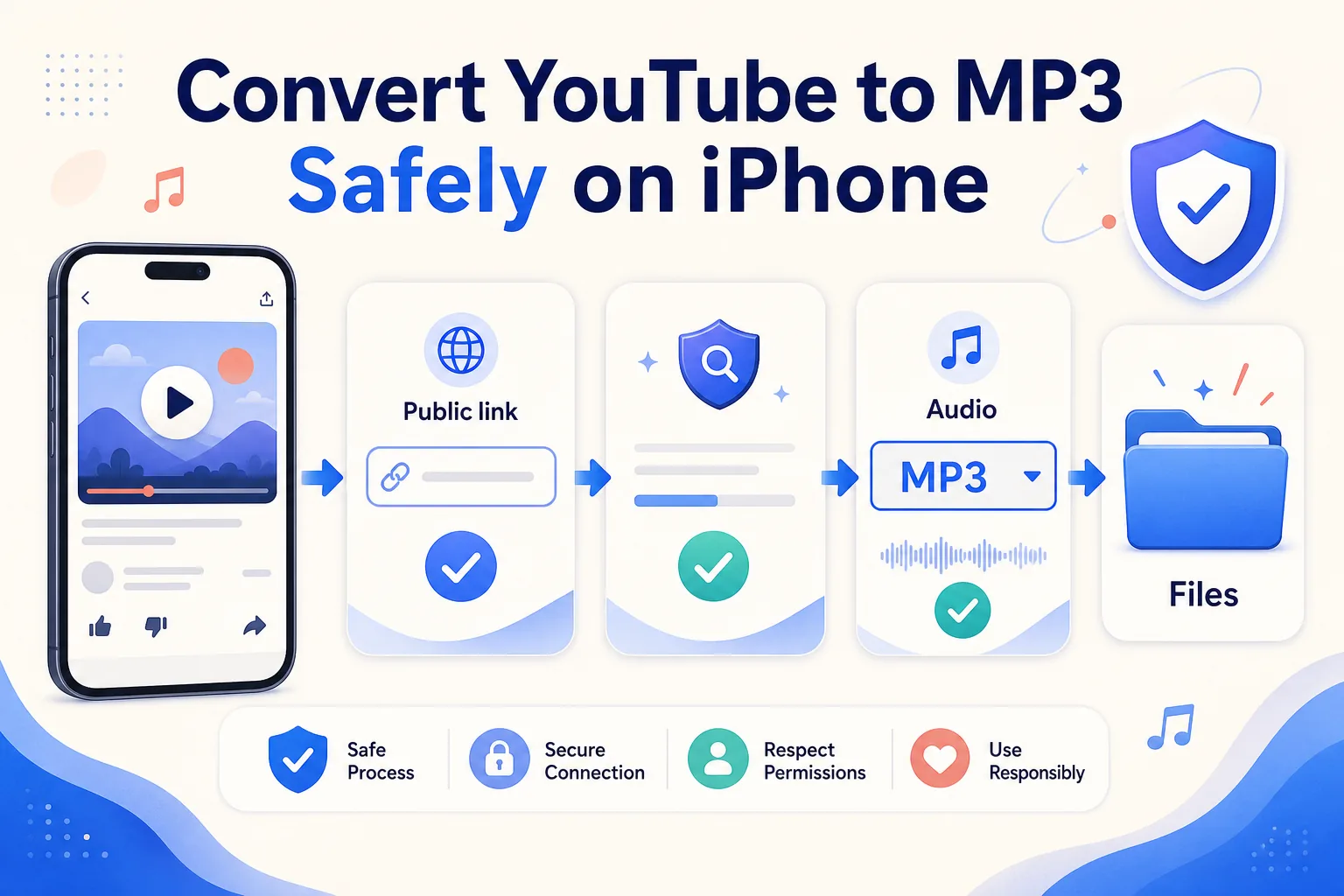
判断 MP3 是否是正确的输出格式
当你需要为经授权的访谈复核、自有语音备忘、公共领域录音或其他获准项目制作兼容性较好的音频文件时,MP3 很实用。它可以在很多 App 中播放,便于整理、传输和归档,但不一定是最适合长期保存原始质量的格式。
把已经压缩过的在线视频再转换成 MP3,会增加一次有损编码。更高的 MP3 比特率无法恢复源文件中已经丢失的细节。如果视频由你制作,而且仍保留原始音频母版,应直接从母版导出。若来源提供了经过授权的原始音频文件,也应优先使用它,而不是从用于播放的视频副本中提取声音。
还要考虑是否真的需要独立文件。如果只想在平台内离线收听,而官方 App 提供合规的离线模式,该方式可能更简单。如果获准工作流程确实要求独立音频,而且兼容性比额外的质量损失更重要,MP3 才是合适选择。
确认许可并保护设备
本指南不会授予任何视频、音乐、表演、旁白或录音的权利。处理链接前,应确认所有权、许可、明确授权、公共领域状态或其他合法依据。获准观看并不自动意味着获准复制、编辑、分发或发布。
本流程不涉及绕过 DRM、付费控制、私密视频权限、账户控制、地区限制或安全措施。如果来源需要特殊访问,请从所有者处取得文件,或使用来源平台的正式授权导出功能。
在 iPhone 上还应遵循基本安全判断:
- 检查地址栏是否显示预期的 HTTPS 网站。
- 不要在无关页面输入来源平台的账户凭据。
- 不要为了保存一条符合条件的公开文件而安装配置描述文件或陌生 App。
- 拒绝与下载无关的通知请求。
- 如果页面反复跳转,或请求的操作突然改变,应立即停止。
这些检查既保护设备,也让整个工作流程更容易审计和复盘。
第 1 步:复制正确的公开链接
在官方 App 或网页中打开单条视频,使用“分享”,然后选择“复制链接”。正确起点应是视频 URL,而不是屏幕截图、频道主页、搜索词或播放列表概览。
若从 Safari 复制地址,可以短暂粘贴到“备忘录”,检查它是否以 https:// 开头,并移除前后意外空格。除非链接明显不完整,否则不要擅自缩短或重写不熟悉的 URL 参数;错误编辑可能指向另一条内容。
此时记录视频标题和创作者。当多个链接最终生成名称相似的音频文件时,这条记录可以避免把错误音频附加到项目。
若链接依赖登录、会员身份或特定群组权限,不应把它当成公开链接任务。改用平台官方导出,或请权利人提供源文件。
第 2 步:选择音频前先分析来源
在 Safari 中打开 HSK Download 工具,粘贴公开链接并开始分析。结果出现前保持标签页打开,并确认标题或预览与所选视频相符。
查找音频结果,而不是视频格式。只有 MP3 被实际列为可用结果时才选择它,并查看页面显示的质量或大小信息。如果无法分析,请确认链接公开、完整且仍然有效。不要试图把账户控制或受限制的内容改造成公开链接任务。
分析结果只表明技术上可用的选项,并不判断版权许可。权利判断必须与格式选择分开完成。即使工具列出了 MP3,若没有相应许可,也不能因此推定可以复制或发布。
第 3 步:选择实用的 MP3 比特率
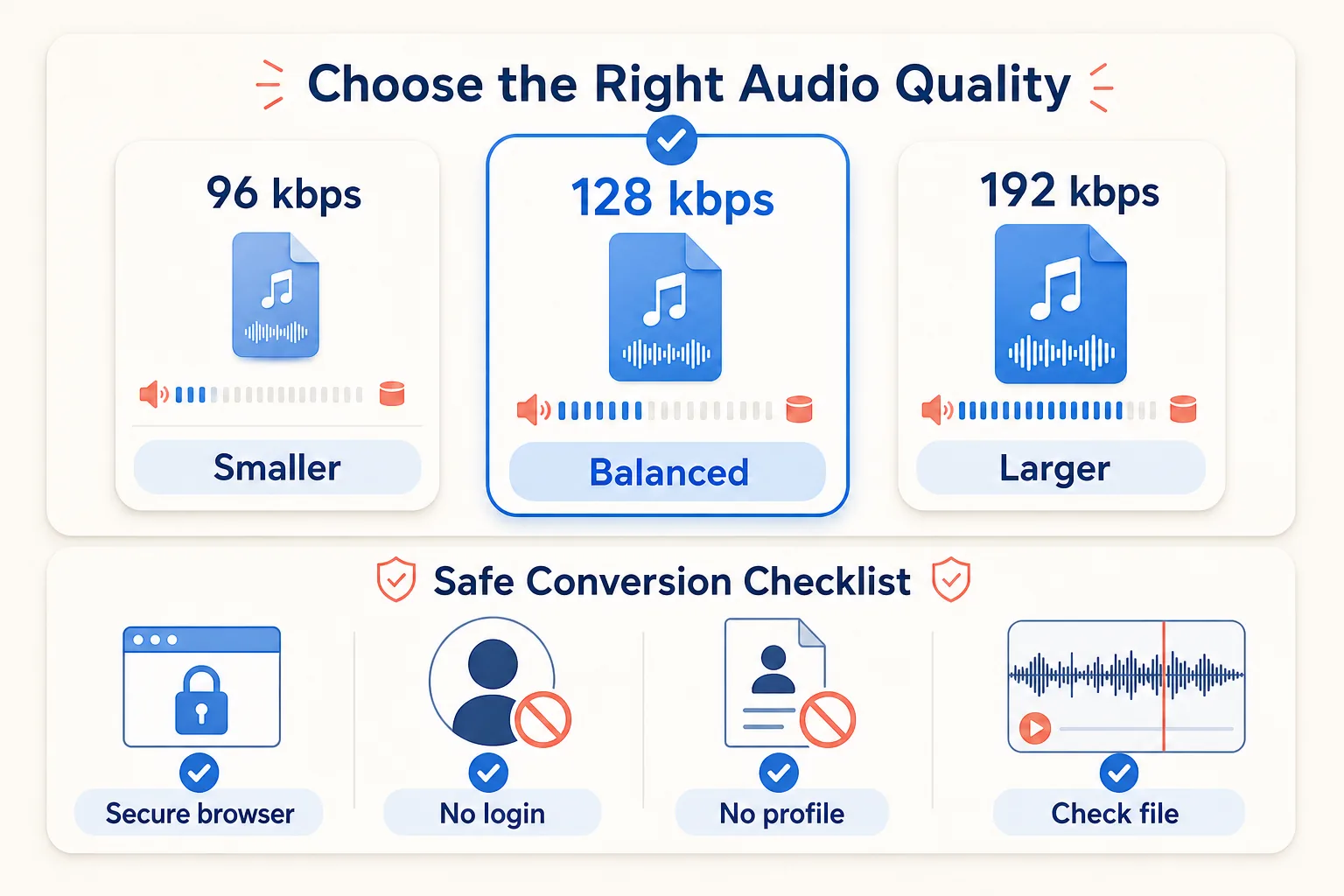
比特率表示每秒使用多少音频数据。在编码器和来源相同的前提下,数据更多通常能保留更多细节,但文件也更大;音质上限仍由来源决定。
- 96 kbps 在存储空间重要时,可能足以清楚理解语音。
- 128 kbps 对许多语音录音和一般收听任务是实用平衡。
- 192 kbps 可能更适合复杂音频,但文件更大,而且不能修复较差来源。
这些是决策参考,不是质量保证。干净的 96 kbps 语音可能比失真的 192 kbps 来源更有用。对音乐或关键制作,应尽量使用经过授权的母版,而不是依赖在线视频的转换副本。
如果结果只提供一种 MP3,只在它满足项目需要时使用。不要为了得到不同数字而反复重新编码同一个 MP3;每次有损转换都会进一步降低质量。
第 4 步:把 MP3 下载到“文件”App
点击所选 MP3 结果,并确认 Safari 的下载提示。传输期间,Safari 可能在地址栏附近显示向下箭头。完成后点击该指示器,或打开“文件”App 并进入“下载”。
根据 Safari 设置,“下载”文件夹可能位于 iCloud Drive 或“我的 iPhone”。如果希望在其他已登录设备上访问,iCloud Drive 更方便;若文件较大且不想立即上传云端,“我的 iPhone”可能更合适。
在下载完整之前,不要重命名或移动文件。文件即使已经显示,也可能因未完成而无法打开。还要保留足够空间,因为其他 App 导入时可能创建额外副本。
若传输被中断,不要同时开始许多重复下载。先确认网络和空闲空间,删除明确不完整的副本,然后仅重试一次。
第 5 步:验证完成的音频
在“文件”中打开 MP3,先听开头 20 秒,再跳到中间和接近结尾的位置。检查:
- 音频来自预期的视频来源。
- 播放可以到达应有的结尾。
- 语音或音乐没有静音、削波或异常失真。
- 时长与来源视频大致相符。
- 关闭并重新打开“文件”后仍能播放。
如果重点是语音,应特别核对姓名和数字,不要只试听背景音乐。如果文件将被编辑,先把副本导入目标 App,并做一次短导出测试,再删除任何源材料。
理解音质与文件大小的关系
可以根据比特率和时长粗略估计文件大小。在时长相同的情况下,192 kbps MP3 大约是 96 kbps MP3 的两倍。元数据和编码细节会产生少量差异,因此估算值只适合规划,不能视为精确承诺。
对于一小时语音录音,较小的选项可以节省明显空间,同时仍然清晰可懂。对于密集音乐,镲片、环境声和立体声细节更容易暴露压缩痕迹。应使用最终实际收听的耳机或扬声器测试。
不要只根据比特率标签判断音质。在线来源可能已经被多次编码。诚实的判断方式是与经过授权的来源实际试听对比,而不是相信数字更大就一定更好。
为 MP3 命名并整理
下载文件通常使用来源生成或通用名称。完成验证后可以重命名,但不要改变 .mp3 扩展名。实用格式可以是 项目-说话人-日期-128k.mp3,只加入有助于识别授权来源和版本的信息。
建立一个包含以下内容的文件夹:
- MP3 文件。
- 记录来源 URL 和下载日期的文本说明。
- 许可或授权记录。
- 编辑备注。
如果制作编辑版,不要覆盖第一份已经验证的文件。使用 original、trimmed-v1、approved-v2 等版本标签,避免一次误操作成为唯一留存副本。
iPhone 常见问题排查
没有列出 MP3。 只使用结果中确实提供的格式。把其他文件重命名为 .mp3 不会转换音频。
分析无法读取 URL。 再次复制单条公开视频链接,确认可以正常打开,然后重试一次。若来源已删除、私密或不可用,请使用所有者授权的交付方式。
下载开始后停止。 重新连接稳定 Wi-Fi,检查空闲空间,并让 Safari 任务保持活动。重试前移除不完整的重复文件。
文件比预期大很多。 检查时长和所选比特率。来源可能很长,或所选质量高于当前收听任务的需要。
音频有金属感或发闷。 来源可能已经压缩,或比特率对复杂内容过低。应回到授权原始文件,不要反复转换 MP3。
页面要求登录或安装描述文件。 公开链接音频任务通常不需要 iPhone 配置描述文件。停止操作,返回已知工具地址并核对 URL。
MP3 无法导入编辑器。 先确认它能在“文件”中完整播放,再检查编辑器支持的格式,并把文件复制到名称简单的本地文件夹。
实用选择指南
当广泛兼容性和方便管理是首要目标时选择 MP3。经过测试确认清晰的纯语音可考虑 96 kbps;128 kbps 是一般平衡;若授权来源的音频较复杂,而且额外大小合理,可考虑 192 kbps。
需要透明的文件夹控制时,把下载保留在“文件”中。只有验证 MP3 后才把副本导入其他 App,并单独保存授权来源或原始母版。
最安全的流程其实很朴素:一个已验证的公开 URL、一个确有必要的输出、不进行无关账户登录、不安装描述文件、完成文件检查,并保留明确授权记录。
负责任使用检查清单
在保留、编辑、分享或发布 MP3 前,请确认:
- 你拥有内容、已获授权、内容属于公共领域,或使用具有其他合法依据。
- 来源 URL 公开,且所选音频确实属于预期视频。
- 比特率符合用途和可用存储空间。
- 文件可以完整播放,并能在目标 App 中打开。
- 必要署名、声明和许可条件得到保留。
- 未绕过 DRM、付费墙、私密权限、账户控制、地区限制或安全措施。
HSK Download 仅帮助处理符合条件的公开链接,不授予所有权、音乐权、表演权或重新分发录音的许可。许可不清楚时,应先询问创作者或权利人。