Resposta rápida: o fluxo de 1080p no iPhone
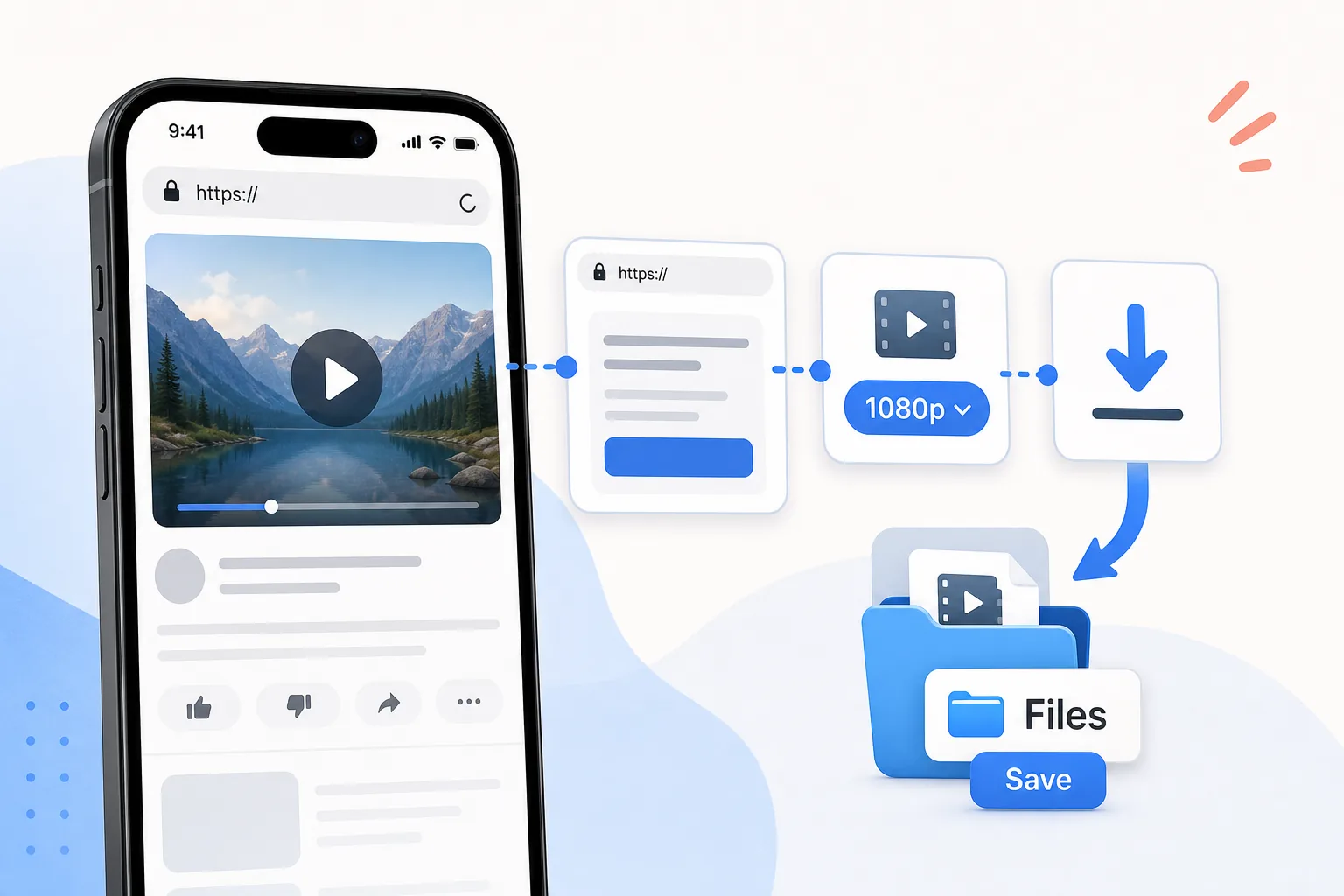
Para baixar um vídeo do YouTube em 1080p no iPhone, primeiro confirme que você é o proprietário do vídeo, recebeu permissão do criador ou pode salvá-lo legalmente por outro motivo. Copie o link público, abra a ferramenta HSK Download no Safari, analise o endereço e selecione uma opção de 1080p somente quando ela aparecer de forma explícita nos resultados. Quando o Safari concluir a transferência, abra a pasta Downloads no app Arquivos. Você pode manter o vídeo ali ou usar o menu Compartilhar para salvar um arquivo compatível no app Fotos.
O ponto importante é que “1080p” descreve as dimensões do quadro; não garante que toda fonte tenha a mesma qualidade visual. A gravação original, a taxa de bits, a taxa de quadros, o codec e qualquer compactação anterior também afetam o resultado. Verifique o arquivo baixado antes de apagar o original ou de utilizá-lo como base para uma edição.
Antes de começar
Prepare quatro itens antes de iniciar:
- Uma conexão Wi-Fi estável, sobretudo para um vídeo longo em 1080p.
- Espaço livre suficiente tanto para o download quanto para uma eventual cópia adicionada ao app Fotos.
- O URL público completo do vídeo, e não uma captura de tela, um título ou uma frase de pesquisa.
- Permissão clara para salvar e utilizar o conteúdo.
Este guia se destina a vídeos que você criou, vídeos que você está autorizado a baixar, materiais em domínio público ou conteúdos que você pode usar legalmente. Ele não aborda tentativas de contornar DRM, paywalls, controles de vídeo privado, permissões de conta, restrições regionais ou medidas de segurança da plataforma. Um link público não concede automaticamente direitos de reutilização; por isso, consulte a licença do criador e as regras da plataforma para o uso que você pretende fazer.
Também é útil decidir onde o arquivo final deverá ficar. O app Arquivos é melhor para organizar pastas de forma deliberada, enviar um arquivo para outro aplicativo ou transferi-lo para um computador. O app Fotos é mais conveniente quando você quer o clipe na biblioteca de mídia do sistema para assistir ou realizar uma edição móvel autorizada.
Antes de baixar, consulte Ajustes > Geral > Armazenamento do iPhone para ter uma noção real do espaço disponível. Um vídeo em 1080p pode ocupar muito mais espaço do que a estimativa inicial, especialmente quando você cria uma segunda cópia em Fotos ou importa o arquivo em um editor.
Por que a opção de 1080p pode aparecer ou não
A ferramenta só pode mostrar as opções disponibilizadas pela fonte e pelo resultado da análise. Se 1080p não estiver presente, atualizar a página repetidamente não cria uma resolução que a fonte não oferece. Entre as causas comuns estão uma fonte enviada abaixo de 1080p, uma versão ainda em processamento, um link restrito ou indisponível e uma combinação de formatos que não é fornecida para aquele item.
Não escolha apenas pelo nome do arquivo. Quando os resultados exibirem detalhes, compare resolução, contêiner, tamanho estimado e presença de áudio. Alguns sistemas de vídeo on-line armazenam o vídeo de alta resolução e o áudio em fluxos separados. Se a interface oferecer claramente um resultado combinado, selecione-o. Se não oferecer, não conclua depois do download que um vídeo 1080p sem som está necessariamente corrompido.
Para reprodução comum no iPhone, um resultado MP4 compatível costuma ser a escolha mais prática. Outro codec ou contêiner pode ser útil em um fluxo de edição especializado, mas a compatibilidade deve ser decidida antes de baixar um arquivo grande. Confira os formatos aceitos pelo aplicativo de destino e, quando possível, faça um teste com um trecho curto antes de depender do material em um projeto importante.
Lembre-se também de que resolução e nitidez não são sinônimos. Uma fonte desfocada ou muito compactada pode continuar parecendo ruim mesmo quando o quadro mede 1920 × 1080. O download preserva o que a fonte disponibiliza; ele não recupera detalhes que já estavam ausentes.
Etapa 1: copie o link público correto do vídeo
Abra o vídeo no aplicativo ou na página oficial. Use o controle Compartilhar e escolha Copiar Link. Se copiar da barra de endereços do Safari, confirme que o endereço aponta para o vídeo individual, e não para uma página de canal, uma pesquisa, a visão geral de uma playlist ou uma tela acessível apenas por conta.
Cole temporariamente o link no app Notas se quiser inspecioná-lo. Um endereço completo deve começar com https://. Remova espaços acidentais antes ou depois do URL. Parâmetros de rastreamento normalmente não ajudam o download, mas não é necessário editar manualmente o endereço, a menos que o link colado esteja visivelmente incompleto.
Abra o link em uma nova aba e confira se título, miniatura e duração correspondem ao vídeo pretendido. Se a página exigir entrada em uma conta privada ou uma permissão específica, não transfira credenciais para outra página. Use o método oficial de exportação, download ou compartilhamento autorizado fornecido pelo proprietário ou pela plataforma.
Guardar o URL original junto do arquivo também facilita a organização posterior. Se o conteúdo fizer parte de um projeto profissional, registre a data, a origem e o escopo da autorização em uma nota separada. Isso ajuda a distinguir uma cópia permitida de um arquivo cuja procedência já não é conhecida.
Etapa 2: analise o link no Safari
Abra o Safari e acesse a ferramenta HSK Download. Cole o link público no campo de entrada e inicie a análise. Mantenha a aba aberta enquanto o resultado estiver sendo preparado. Em uma conexão instável, trocar de rede ou reenviar o mesmo URL muitas vezes pode dificultar a identificação da solicitação mais recente.
Analise o resultado em vez de tocar no primeiro botão grande. Confirme que o título ou a prévia corresponde ao vídeo que você queria salvar. Em seguida, examine os formatos disponíveis e os rótulos de qualidade. Selecione 1080p apenas quando essa qualidade estiver explicitamente indicada. Caso precise de áudio no mesmo arquivo, leia a descrição da opção antes de continuar.
Evite permitir notificações do navegador, instalar perfis sem relação com a tarefa ou informar credenciais da sua conta da plataforma em uma página de download. Um fluxo baseado em link público não deve exigir acesso a uma conta privada. Quando a fonte for privada ou controlada por permissão de conta, use a exportação ou o compartilhamento autorizado do proprietário.
Se a análise retornar outro título, não prossiga. Copie novamente o link na página oficial e confirme se o vídeo ainda está disponível publicamente. Essa verificação simples evita baixar o item errado ou criar arquivos duplicados que depois são difíceis de identificar.
Etapa 3: escolha o resultado de 1080p adequado
A resolução é apenas uma parte de um arquivo útil. Siga esta ordem curta de decisão:
- Confirme que o resultado corresponde ao vídeo correto.
- Confirme que o rótulo informa 1080p ou 1920 × 1080.
- Prefira um contêiner compatível com o aplicativo de destino.
- Verifique se o resultado inclui áudio quando o som for necessário.
- Compare o tamanho estimado com o espaço livre no iPhone.
Se você só precisa revisar uma fala, uma cópia autorizada menor pode ser mais rápida e fácil de gerenciar. Se precisa enxergar detalhes finos em uma edição aprovada, 1080p é mais adequado quando estiver disponível. Para arquivamento, considere também a capacidade do backup e não apenas o armazenamento imediato do aparelho.
Não presuma que o maior arquivo é automaticamente o melhor. Um arquivo enorme que não abre no seu editor tem menos valor prático do que uma opção completa, compatível e com áudio. Quando houver várias alternativas de 1080p, priorize aquela que atende ao destino final sem exigir conversões desnecessárias.
Se o tamanho estimado estiver próximo do espaço livre, interrompa e libere armazenamento primeiro. O iPhone precisa de alguma margem para concluir a transferência, gerar miniaturas e permitir que outros aplicativos funcionem. Começar um arquivo grande com o armazenamento quase cheio aumenta a chance de falha ou de uma cópia incompleta.
Etapa 4: baixe e encontre o arquivo no app Arquivos
Depois de escolher o resultado, confirme o download no Safari. Dependendo dos ajustes do iOS, o Safari pode exibir uma seta para baixo na barra de endereços ou perto dela. Toque nessa seta para ver downloads recentes ou abra o app Arquivos e navegue até a pasta Downloads.
A pasta Downloads pode estar em iCloud Drive ou em No Meu iPhone. Para verificar o local configurado, abra Ajustes, encontre Safari e consulte a opção Downloads. Manter downloads temporários grandes em No Meu iPhone pode evitar um envio imediato para a nuvem; o iCloud Drive é útil quando você quer disponibilizar o arquivo em outros dispositivos conectados à mesma conta.
Espere a transferência terminar antes de abrir, mover ou renomear o arquivo. Um download incompleto pode aparecer na pasta e mesmo assim não reproduzir. Para um arquivo grande em 1080p, mantenha o Safari ativo, preserve uma conexão estável e evite condições de armazenamento baixo.
Se a tela bloquear, volte ao Safari e confira se a transferência continua. Não inicie várias cópias do mesmo vídeo ao mesmo tempo. Além de consumir banda e espaço, isso torna difícil saber qual arquivo terminou e qual permanece parcial.
Quando o download for concluído, confira a extensão e o tamanho antes de mover o item. Um nome genérico pode ser renomeado depois, mas não altere a extensão apenas para tentar forçar compatibilidade. Trocar .webm por .mp4, por exemplo, não converte o conteúdo interno do arquivo.
Etapa 5: mantenha em Arquivos ou mova para Fotos
Abra o arquivo concluído no app Arquivos e reproduza vários pontos: o início, um trecho no meio e o final. Confirme que a imagem está nítida, que o áudio aparece quando esperado e que a reprodução alcança o último quadro.
Para organizar no app Arquivos, mantenha o item pressionado, escolha Mover e coloque-o em uma pasta com nome claro. Um padrão útil inclui projeto, data e resolução, como entrevista-2026-07-1080p.mp4. Bons nomes são importantes quando várias versões têm miniaturas quase idênticas.
Para adicionar um vídeo compatível ao app Fotos, abra o arquivo, toque em Compartilhar e escolha Salvar Vídeo quando essa ação estiver disponível. Se Salvar Vídeo não aparecer, o contêiner ou o codec pode não ser aceito pelo Fotos, ou o download pode não ter sido concluído. Manter o arquivo em Arquivos continua sendo uma solução válida; como alternativa, use um editor confiável que aceite o formato para uma conversão legal.
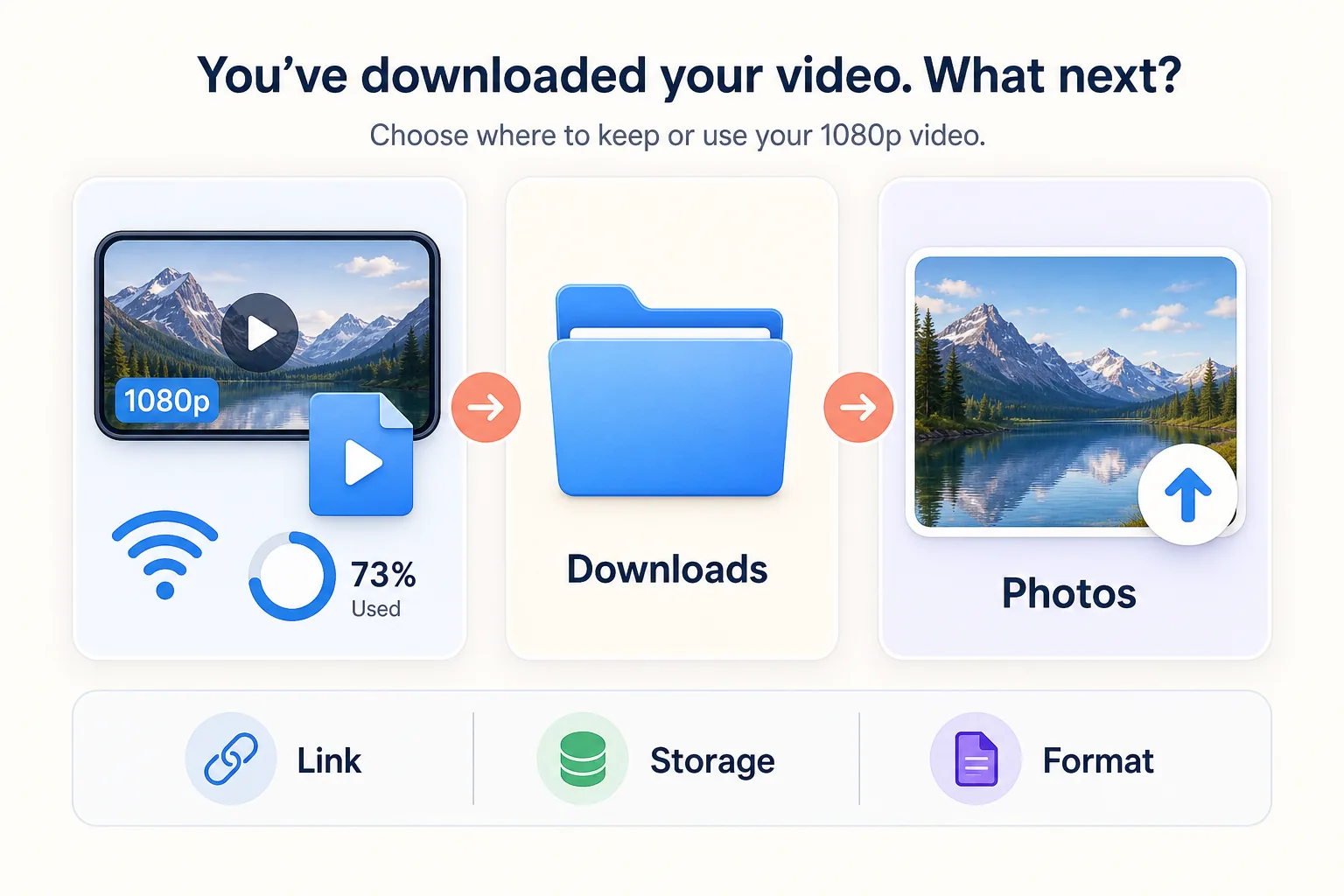
Evite criar cópias sem necessidade. Ao salvar em Fotos e também importar em um editor, o sistema pode manter mais de uma versão. Depois de confirmar que o arquivo final e o backup estão corretos, remova somente duplicatas que você reconheça com segurança; não apague a origem autorizada antes de verificar o projeto.
Verifique se o arquivo é realmente útil
Não confie apenas no texto “1080p” presente no nome. Quando disponível, abra o painel de informações do arquivo em Arquivos e consulte tamanho e tipo. Depois, avalie a reprodução real. Procure texto legível, movimento estável, áudio sincronizado e um encerramento completo.
Se pretende editar o vídeo, importe uma cópia no editor e teste uma linha do tempo curta antes de apagar qualquer coisa. Alguns editores aceitam o arquivo para reprodução, mas tratam áudio, taxa de quadros variável ou cor de forma diferente durante a exportação. Um teste de um minuto pode evitar o fracasso de um projeto muito mais longo.
Para arquivamento, mantenha a fonte original autorizada e uma anotação sobre licença ou permissão. Preserve a data do download e o URL de origem. Esse registro é mais útil do que um nome vago caso você precise confirmar de onde veio a mídia e quais usos foram permitidos.
Verifique também o áudio com fones e pelo alto-falante, se o som for essencial. Um arquivo pode parecer correto em uma prévia rápida, mas apresentar atraso, interrupção ou ausência de uma faixa. Caso encontre um problema, volte à lista de resultados e selecione apenas uma opção explicitamente compatível, se ela estiver disponível.
Se o vídeo será exibido em outro aparelho, teste nesse destino antes do evento ou da entrega. A reprodução no iPhone não garante que um televisor, navegador ou editor mais antigo aceite o mesmo codec. Planejar a compatibilidade evita uma conversão apressada no último momento.
Solução de problemas comuns no iPhone
A análise informa que o link é inválido. Copie o endereço novamente na página pública do vídeo individual. Verifique caracteres ausentes e confirme que a fonte ainda abre sem acesso a uma conta privada.
Não há opção de 1080p. A fonte ou o resultado atual pode não oferecer essa qualidade. Escolha a melhor opção realmente listada ou obtenha o original diretamente com o proprietário. Ampliar uma cópia de menor resolução não recupera detalhes perdidos.
O Safari inicia, mas o download para. Reconecte-se a um Wi-Fi estável, mantenha espaço livre suficiente e tente novamente uma única vez. Não crie muitas cópias simultâneas do mesmo arquivo grande.
O vídeo não tem áudio. Talvez você tenha escolhido um fluxo de alta resolução contendo apenas vídeo. Volte à lista e escolha uma opção descrita explicitamente como contendo vídeo e áudio, quando houver.
O arquivo reproduz em Arquivos, mas não pode ser salvo em Fotos. Mantenha-o em Arquivos ou abra-o com um editor compatível. A biblioteca Fotos pode rejeitar um contêiner ou codec não suportado mesmo que outro aplicativo consiga reproduzi-lo.
A imagem parece desfocada apesar do rótulo 1080p. O original pode ser pouco nítido, muito compactado ou ampliado antes do envio. A resolução não recupera detalhes que nunca estiveram presentes na fonte.
O download termina, mas o arquivo não abre. Confirme que o tamanho não é zero e que a transferência realmente acabou. Reinicie a visualização em Arquivos e teste um aplicativo compatível. Se o problema persistir, descarte somente a cópia incompleta e repita a análise do link público uma vez.
O armazenamento diminuiu mais do que o esperado. Procure cópias em Downloads, Fotos e no editor usado. Exclua apenas duplicatas confirmadas e esvazie “Apagados” quando tiver certeza de que não precisa recuperá-las.
Uma decisão prática sobre qualidade e armazenamento
Escolha 1080p quando a fonte realmente disponibilizar essa opção, os detalhes forem importantes e o aparelho tiver espaço suficiente. Escolha um resultado menor quando velocidade, dados móveis, armazenamento ou simples visualização de referência forem mais importantes do que detalhes finos. Mantenha o arquivo em Arquivos para organização controlada e acesso por mais aplicativos; adicione-o a Fotos quando precisar especificamente da biblioteca de mídia.
O melhor fluxo não é aquele com o maior número. É o que produz um arquivo completo e compatível para uma finalidade autorizada, preserva um registro claro da fonte e evita duplicatas desnecessárias no aparelho. Essa decisão deve considerar todo o ciclo: download, edição, backup, compartilhamento permitido e remoção segura das cópias temporárias.
Para projetos recorrentes, adote uma convenção de nomes e uma pasta por trabalho. Guarde junto uma nota de permissão e, se aplicável, os requisitos de crédito. Assim, você reduz erros, encontra rapidamente a versão certa e consegue demonstrar a origem do material sem depender da memória.
Quando a qualidade visual não for crítica, uma opção menor pode oferecer reprodução mais ampla e transferência mais rápida. Quando os detalhes forem essenciais, confirme primeiro que a fonte realmente é nítida em 1080p. Essa avaliação prática é mais confiável do que escolher automaticamente o maior arquivo disponível.
Lista de verificação para uso responsável
Antes de manter, editar, compartilhar ou publicar o arquivo, confirme todos os itens abaixo:
- Você é o proprietário do conteúdo, possui autorização explícita, o material está em domínio público ou seu uso é permitido por lei.
- Sua ação segue a licença do criador e as regras aplicáveis da plataforma.
- O link é público e não depende de contornar uma conta ou um controle de acesso.
- Você não está removendo DRM, evitando um paywall nem superando uma restrição regional ou de segurança.
- Qualquer compartilhamento posterior é permitido, inclui os créditos exigidos e se limita à finalidade aprovada.
O HSK Download ajuda a processar links públicos elegíveis; ele não concede propriedade nem permissão de reutilização. Se houver dúvida sobre os direitos, pergunte ao criador ou use a opção oficial de acesso off-line, exportação ou compartilhamento oferecida pela plataforma.